Skillhive-käyttöohjeet – kaikki ohjeet
Kaikki Skillhiven julkaistut käyttöohjeet yhdellä sivulla.
Skillhive käyttöohjeet
Päivitetty 12.2.2026 klo 11:48 Täältä löydät yleiset Skillhiven käyttöohjeet tärkeimpiin käyttötapauksiin, niin tavalliselle käyttäjälle kuin pääkäyttäjälle.
Skillhive pähkinänkuoressa
Skillhive on moderni työkalu, joka keskittyy osaamisen kartoittamiseen, kehittämiseen ja jakamiseen organisaatioissa. Se tarjoaa alustan, jossa työntekijät voivat sekä esitellä omaa osaamistaan että etsiä tarvitsemaansa asiantuntemusta kollegoiltaan. Skillhiven avulla yritykset voivat tehokkaammin hyödyntää sisäisiä resurssejaan, parantaa yhteistyötä ja tukea jatkuvaa oppimista.
Skillhive tarjoaa modernit työkalut ja toimintamallit:
tunnistaa ja kartoittaa yhteisössä oleva osaaminen ja kehittymispotentiaali (motivaatio ja halu oppia lisää)
hyödyntää olemassa olevaa osaamista ketterämmin ja tehokkaammin
kehittää osaamista tavoitteellisesti ja nopeammin, ja saavuttaa siten yhdessä enemmän.
Asiakkaat hyödyntävät Skillhivea muun muassa seuraaviin prosesseihin:
Osaamisen kartoittamiseen ja kuvaamiseen
Asiantuntijoiden väliseen yhteistyöhön ja osaamisen jakamiseen sekä yhdessä oppimiseen
Tavoitteelliseen osaamisen kehittämiseen kuten tavoite- ja kehityskeskusteluihin sekä koulutusten ja oppimisen organisointiin
Tiimien, projektien ja hankkeiden osaamisen resursointiin ja sisäiseen rekrytointiin
CV-tietojen hallintaan ja hyödyntämiseen esim. myynnin tukena
Uusien työntekijöiden perehdyttämiseen
Skillhiven ominaisuudet tekevät siitä arvokkaan työkalun yrityksille ja organisaatioille, joissa osaamisen tehokas hyödyntäminen ja jatkuva oppiminen on keskeistä. Skillhive auttaa yrityksiä pysymään kilpailukykyisinä muuttuvassa liiketoimintaympäristössä, samalla kun se tukee työntekijöiden henkilökohtaista kehitystä ja urasuunnittelua.
Rekisteröityminen ja kirjautuminen
Rekisteröityminen ja kirjautuminen Skillhive palveluun
Palvelun asetuksista riippuen käyttäjän rekisteröitymiseen on useita vaihtoehtoisia tapoja.
Haluatko kirjautua vai saada käyttäjätunnuksen?
- Minulla on jo Skillhive-tunnus ja kirjaudun sähköpostilla: siirry sähköpostikoodilla kirjautumisen ohjeeseen.
- Käytän henkilöstön SSO- tai AD-tunnusta: avaa organisaatiosi Skillhive ja valitse henkilöstön kirjautuminen.
- Tarvitsen käyttäjätunnuksen: aloita saamasi kutsun ohjeista. Jos sinulla ei ole kutsua, kysy organisaatiosi Skillhive-pääkäyttäjältä, miten saat käyttöoikeuden.
1. Käyttäjän kutsuminen
Pääkäyttäjä määrittää käyttäjäasetuksista, voivatko käyttäjät lähettää kutsuja palveluun rekisteröitymiseksi.
Kutsuoikeus voidaan:
- rajata vain pääkäyttäjille
- myöntää kaikille käyttäjille
- estää kokonaan
Kutsujen lähettäminen voidaan lisäksi rajata organisaation sähköpostidomainiin.
Kutsun voi lähettää kahdesta paikasta:
- Asiantuntijat-sivulta toiminnolla “Kutsu asiantuntijoita”, jolloin käyttäjä saa yleisen kutsuviestin
- Suoraan parvesta, jolloin kutsuviestin otsikkona on parven nimi ja viestisisältönä parven kuvausteksti
Kutsuviesti sisältää henkilökohtaisen linkin rekisteröitymissivulle, jossa käyttäjä luo oman salasanansa.
Pääkäyttäjät voivat muokata yleisen kutsuviestin sisältöä kohdassa:
Hallintapaneeli → Kieli → Uuden käyttäjän kutsuviestit
2. Azure AD / Entra ID -tunnistautuminen
Jos organisaatiossa on käytössä Azure AD / Entra ID -tunnistautuminen:
- Rekisteröityminen ja kirjautuminen tapahtuvat AD-tunnuksella
- Erillistä salasanaa Skillhiveen ei tarvita
- Palveluun kirjaudutaan samoilla tunnuksilla kuin muihin organisaation järjestelmiin
Lisäksi henkilötiedot (esim. nimi, yksikkö, paikkakunta ja sähköpostiosoite) voidaan siirtää automaattisesti Skillhiveen kirjautumisen yhteydessä.
3. Käyttäjän lisääminen hallintanäkymästä
Pääkäyttäjä voi lisätä käyttäjän suoraan järjestelmään.
Tällöin:
- Käyttäjälle lähetetään sähköpostiin kirjautumislinkki ja järjestelmän generoima salasana
- Pääkäyttäjä määrittää käyttäjän käyttöoikeustason
Huomio:
Kun käyttäjä lisätään suoraan järjestelmään, käyttäjäprofiili luodaan välittömästi.
Lisäämiselle tulee olla tietosuojalainsäädännön mukainen oikeusperuste tai muu asianmukainen valtuutus.
Jos oikeusperustetta ei ole, voidaan lähettää kutsu (ks. kohta 1), jolloin profiili syntyy vasta käyttäjän hyväksyessä kutsun.
Kirjautuminen
Kirjaudu organisaatiosi omassa Skillhive-osoitteessa, esimerkiksi https://yritys.skillhive.com. Kirjautumistapa riippuu käyttäjätilistäsi.
- Organisaation SSO- tai AD-tunnus: valitse henkilöstön kirjautuminen ja jatka organisaatiosi tunnistautumiseen. Skillhiven sähköpostikoodia ei tarvita tällä kirjautumistavalla.
- Skillhive-tunnus: anna käyttäjätiliisi liitetty sähköpostiosoite ja pyydä kirjautumiskoodi. Saat sähköpostiisi kuusinumeroisen kertakäyttöisen koodin, jolla kirjaudut salasanan sijaan. Tämä voi koskea myös SSO:ta käyttävän organisaation ulkopuolisia asiantuntijoita.
Katso vaiheittainen ohje: Kirjautuminen ilman salasanaa – sähköpostikoodi (OTP).
Jos sinulla ei vielä ole käyttäjätiliä, aloita saamastasi kutsusta tai kysy organisaatiosi Skillhive-pääkäyttäjältä, miten saat käyttöoikeuden. Kirjautumiskoodin pyytäminen ei luo käyttäjätiliä.
Kertakirjautuminen (SSO)
Jos organisaatiossa on käytössä Azure AD / Entra ID- tai Virtu-integraatio, ja käyttäjä on jo kirjautunut johonkin organisaation järjestelmään, pääsee Skillhiveen ilman erillistä kirjautumista.
Huomio:
Jos käyttäjällä on tunnus useaan eri Skillhive-ympäristöön, jokaiseen ympäristöön tarvitaan oma tunnus.
Mahdolliset ongelmatilanteet
Kutsuviesti ei saavu
Jos kutsuviestiä ei näy, tarkista ensin sähköpostin roskapostikansio.
En pääse kirjautumaan
Jos kirjaudut sähköpostikoodilla, et tarvitse Skillhive-salasanaa tai sen palautusta. Katso sähköpostikoodilla kirjautumisen ohje ja ongelmatilanteet.
Jos käytät organisaation SSO- tai AD-tunnusta, tunnukseen ja salasanaan liittyvät asiat hoidetaan organisaatiosi oman tunnusjärjestelmän kautta.
Tuki
Jos ongelma ei ratkea tai pääkäyttäjää ei tiedetä, yhteys voidaan ottaa Skillhiven tukeen:
info@intunex.fi
Kirjautuminen ilman salasanaa – sähköpostikoodi (OTP)
Kirjaudu Skillhiveen sähköpostiisi lähetettävällä kuusinumeroisella koodilla. Katso kirjautumisen vaiheet ja apu tavallisiin ongelmiin.
Skillhiveen voi kirjautua sähköpostiin lähetettävällä kuusinumeroisella kertakäyttökoodilla (OTP). Salasanaa ei tarvitse muistaa tai palauttaa.
Kumpaa kirjautumistapaa käytät?
Henkilöstön SSO- tai AD-tunnus: valitse kirjautumissivulta henkilöstön kirjautuminen ja jatka organisaatiosi tunnistautumiseen. Et tarvitse Skillhiven sähköpostikoodia. Tämä kirjautumistapa säilyy ennallaan.
Sähköpostiosoite ja Skillhive-tunnus: seuraa alla olevia vaiheita. Tämä voi koskea myös organisaation ulkopuolisia asiantuntijoita.
Sähköpostikoodilla kirjautumiseen tarvitset käyttäjätilin kyseisessä Skillhive-ympäristössä ja pääsyn tiliin liitettyyn sähköpostiin.
Näin kirjaudut sähköpostikoodilla
Avaa organisaatiosi Skillhive-osoite. Käytä organisaatioltasi saamaasi osoitetta, esimerkiksi
https://yritys.skillhive.com. Esimerkin yritys korvataan oman organisaation osoitteella.Valitse kirjautuminen Skillhive-tunnuksella. Jos sivulla on erikseen henkilöstön kirjautuminen, avaa sähköpostilla kirjautuvien vaihtoehto. Sen nimi voi olla esimerkiksi Kirjaudu ulkopuolisena asiantuntijana. Joissakin ympäristöissä sähköpostikenttä näkyy suoraan.
Anna Skillhive-tiliisi liitetty sähköpostiosoite ja pyydä kirjautumiskoodi. Englanninkielisessä näkymässä painike on Send login code. Näyttöön avautuu kenttä koodille ja ilmoitus, että koodi lähetetään, jos osoitteella on käyttäjätili.
Avaa sähköpostisi ja kopioi viestissä oleva kuusinumeroinen koodi. Pidä Skillhiven kirjautumissivu avoinna.
Palaa Skillhiveen, syötä koodi ja vahvista kirjautuminen. Englanninkielisessä näkymässä koodikenttä on 6-digit code ja painike Login. Kun koodi hyväksytään, pääset Skillhiveen.
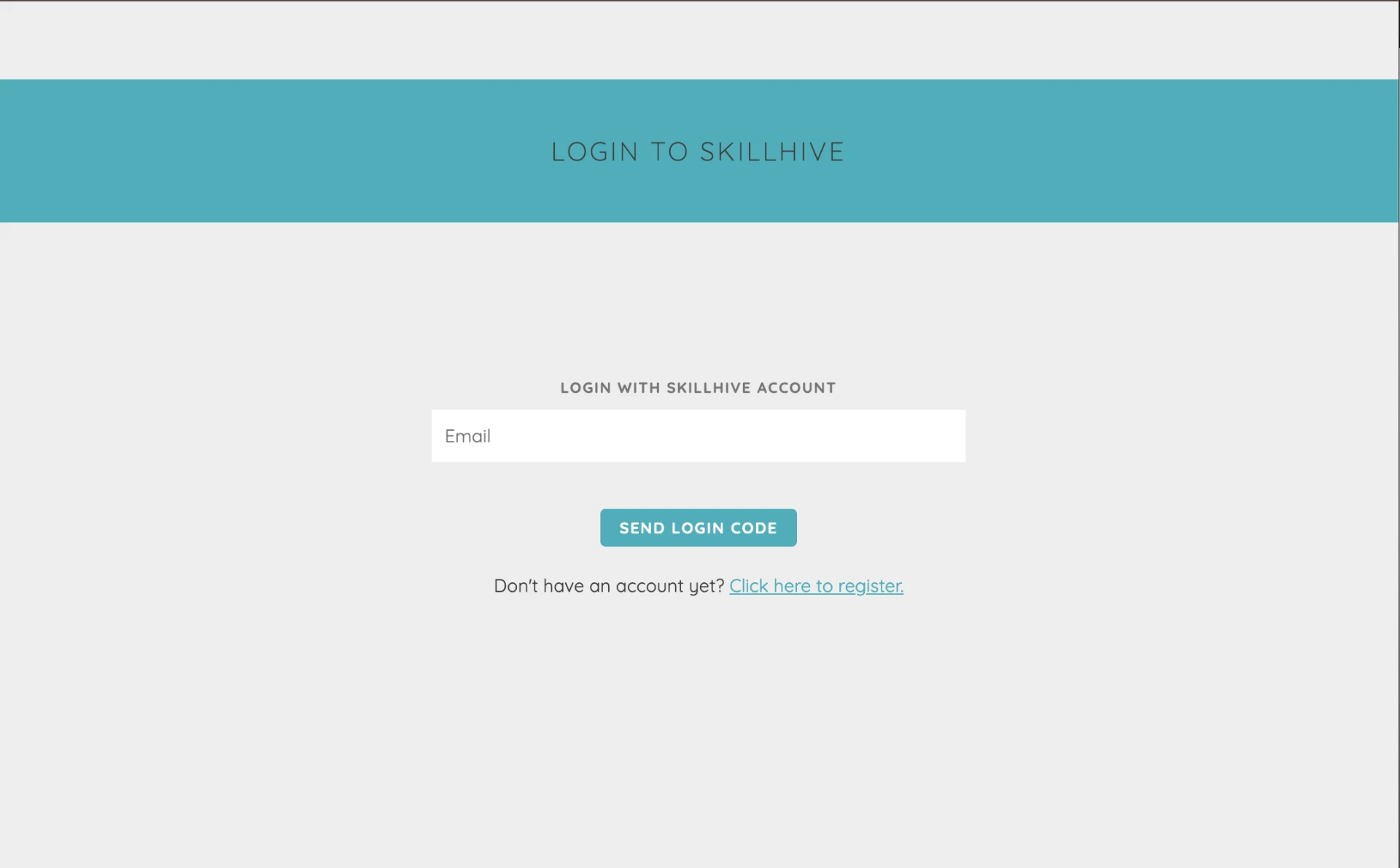
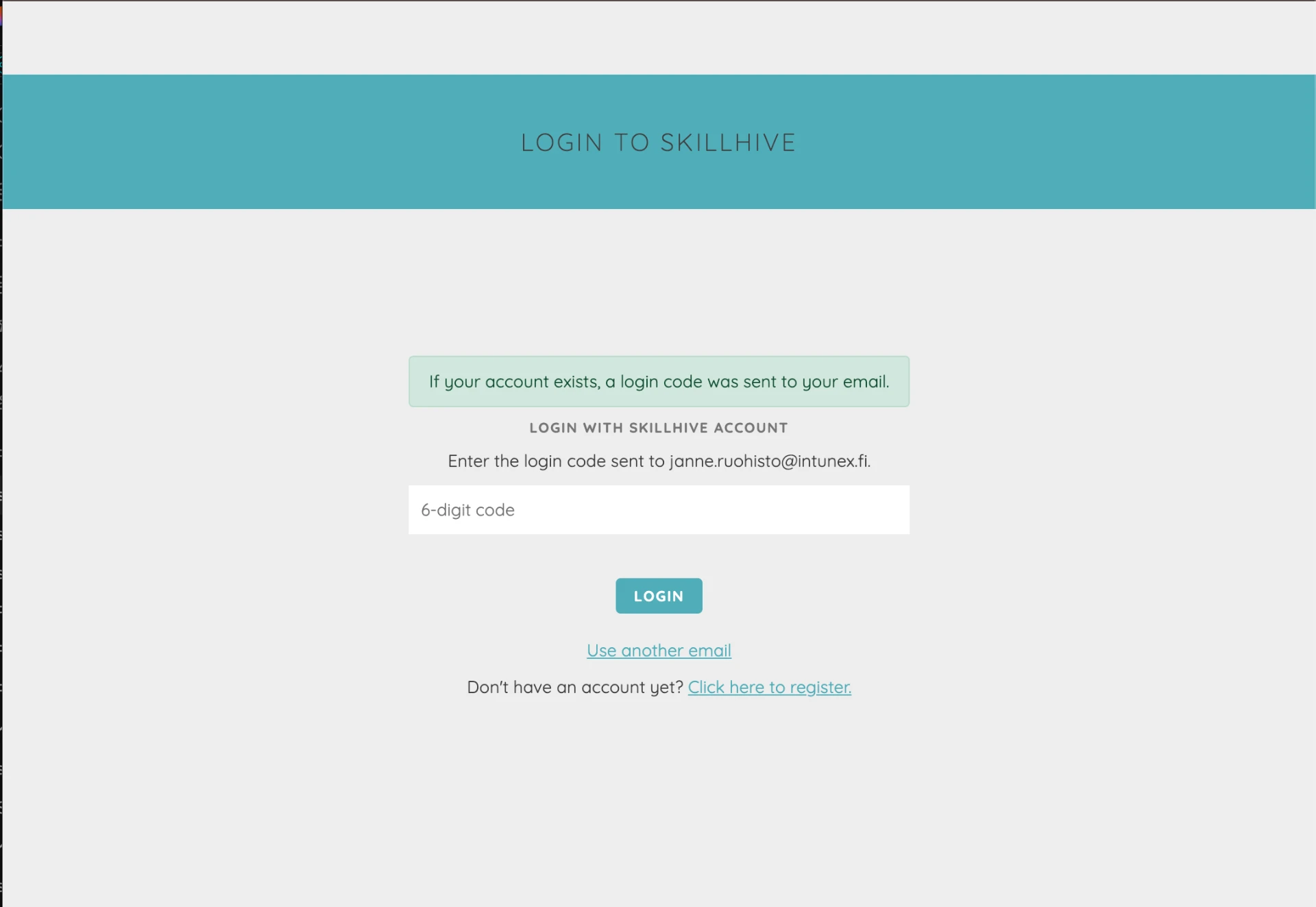
Kirjautumiskoodi on henkilökohtainen. Älä jaa sitä muille.
Jos kirjautuminen ei onnistu
Kirjautumiskoodi ei saavu sähköpostiin
Tarkista roskapostikansio ja odota hetki viestin saapumista.
Tarkista, että annoit juuri kyseiseen Skillhive-tiliin liitetyn osoitteen ja avasit oikean organisaation Skillhive-ympäristön.
Jos osoitteessa on kirjoitusvirhe, vaihda osoite ja pyydä koodi uudelleen. Englanninkielisen koodinäkymän linkki on Use another email.
Jos koodia ei edelleenkään tule tai et tiedä, onko sinulla käyttäjätiliä, ota yhteyttä organisaatiosi Skillhive-pääkäyttäjään.
Pelkkä koodin lähettämistä koskeva ilmoitus ei vahvista tilin olemassaoloa eikä koodin pyytäminen luo käyttäjätiliä.
Kirjautumiskoodia ei hyväksytä
Tarkista, että syötit kaikki kuusi numeroa oikein ja käytät kirjautumista varten saamaasi koodia. Jos kirjautuminen ei onnistu, palaa sähköpostiosoitteen syöttöön ja pyydä uusi koodi. Englanninkielisessä näkymässä pääset takaisin linkistä Use another email.
Jos uusikaan koodi ei toimi, ota yhteyttä organisaatiosi Skillhive-pääkäyttäjään tai Skillhiven tukeen. Yhteystiedot ovat tämän ohjeen lopussa.
En pääse käyttäjätilini sähköpostiin
Tarvitset pääsyn käyttäjätiliin liitettyyn sähköpostiin saadaksesi koodin. Ota yhteyttä organisaatiosi Skillhive-pääkäyttäjään tilanteen selvittämiseksi.
Minulla ei vielä ole Skillhive-tunnusta
Koodilla kirjaudutaan olemassa olevalle käyttäjätilille. Jos olet saanut rekisteröitymiskutsun, aloita sen ohjeista. Muussa tapauksessa kysy organisaatiosi Skillhive-pääkäyttäjältä, miten saat käyttöoikeuden. Rekisteröitymistavat riippuvat organisaation asetuksista.
Kirjautumissivu pyytää edelleen salasanaa
Tämä ohje koskee sähköpostikoodilla kirjautumista. Jos oman ympäristösi kirjautumissivu pyytää vielä salasanaa, noudata sen ohjeita. Voit tarkistaa kirjautumistavan organisaatiosi Skillhive-pääkäyttäjältä.
Tarvitsetko lisää apua?
Ota ensin yhteyttä organisaatiosi Skillhive-pääkäyttäjään. Jos et tiedä, kuka pääkäyttäjä on, tai ongelma ei ratkea, voit ottaa yhteyttä Skillhive tukeen : info@intunex.fi.
Kerro, minkä organisaation Skillhiveen yrität kirjautua, missä vaiheessa ongelma ilmenee ja mitä ilmoitusta sivu näyttää. Älä lähetä kirjautumiskoodia tuelle.
Uusien käyttäjien kutsuminen
Uusien käyttäjien kutsuminen
Kutsuasetukset
Pääkäyttäjät voivat määrittää, kuka saa kutsua uusia käyttäjiä ja mistä sähköpostiosoitteista kutsuja voidaan lähettää.
Asetukset löytyvät kohdasta:
Hallintapaneeli → Käyttäjäasetukset
Mahdolliset vaihtoehdot:
- Kutsuja voi lähettää mistä tahansa sähköpostiosoitteesta
- Kutsuja voi lähettää vain organisaation domainin mukaisesta sähköpostiosoitteesta
- Vain pääkäyttäjät voivat lähettää kutsuja
- Kutsuminen on estetty
Huomio AD-/Entra-tunnistautumisesta
Kun käytössä on AD-/Entra-tunnistautuminen, käyttäjät kirjautuvat palveluun organisaatiokohtaiselta kirjautumissivulta.
Tällöin käyttäjä voidaan ohjata palveluun pelkällä kirjautumislinkillä, eikä kutsutoimintoa välttämättä tarvita (asetus: kutsuminen estetty).
Jos palveluun halutaan lisätä ulkopuolinen käyttäjä (esimerkiksi EXT-oikeuksilla), pääkäyttäjät voivat lisätä käyttäjän halutulle käyttöoikeustasolle millä tahansa sähköpostiosoitteella.
Uusien käyttäjien kutsuminen
Mikäli kutsuminen on sallittu asetuksissa, uusia käyttäjiä voidaan kutsua:
- Asiantuntijat-sivulta toiminnolla “Kutsu asiantuntijoita”
- suoraan tiettyyn parveen
Kutsuminen Asiantuntijat-sivulta
Kutsuttaessa Asiantuntijat-sivulta käyttäjälle lähetetään yleinen kutsuviesti.
Viestin sisältöä voivat muokata pääkäyttäjät.
Kutsuminen parvesta
Mikäli kutsu lähetetään parvesta:
- Viestin otsikkona on parven nimi
- Viestin sisältönä käytetään parven kuvaustekstiä
Näkyvyydeltään rajattuihin parviin voivat lähettää kutsuja vain kyseisen parven omistajat sekä pääkäyttäjät.
Sähköpostirajoitukset
Hallinta-asetuksissa voidaan määrittää, että kutsuttavilla henkilöillä tulee olla organisaation määrittämä sähköpostidomain.
Mahdolliset toimitusongelmat
Kutsuviestit voivat joissakin tapauksissa päätyä vastaanottajan roskapostikansioon.
Käyttäjää suositellaan tarkistamaan myös roskapostikansio, mikäli kutsuviestiä ei näy.
Käyttäjän lisääminen ilman kutsua
Mikäli kutsuviesti ei mene perille, pääkäyttäjä voi lisätä käyttäjän suoraan hallintanäkymästä.
Tällöin pääkäyttäjä voi määrittää samalla käyttäjälle myönnettävän käyttöoikeustason.
Huomioitavaa:
Kun pääkäyttäjä lisää käyttäjän suoraan järjestelmään, käyttäjäprofiili luodaan välittömästi.
Lisäämiselle tulee olla tietosuojalainsäädännön mukainen oikeusperuste tai muu asianmukainen valtuutus.
Käyttöoikeustasot ja -oikeudet
Käyttöoikeustasot ja -oikeudet
Käyttöoikeustasot ja -oikeudet
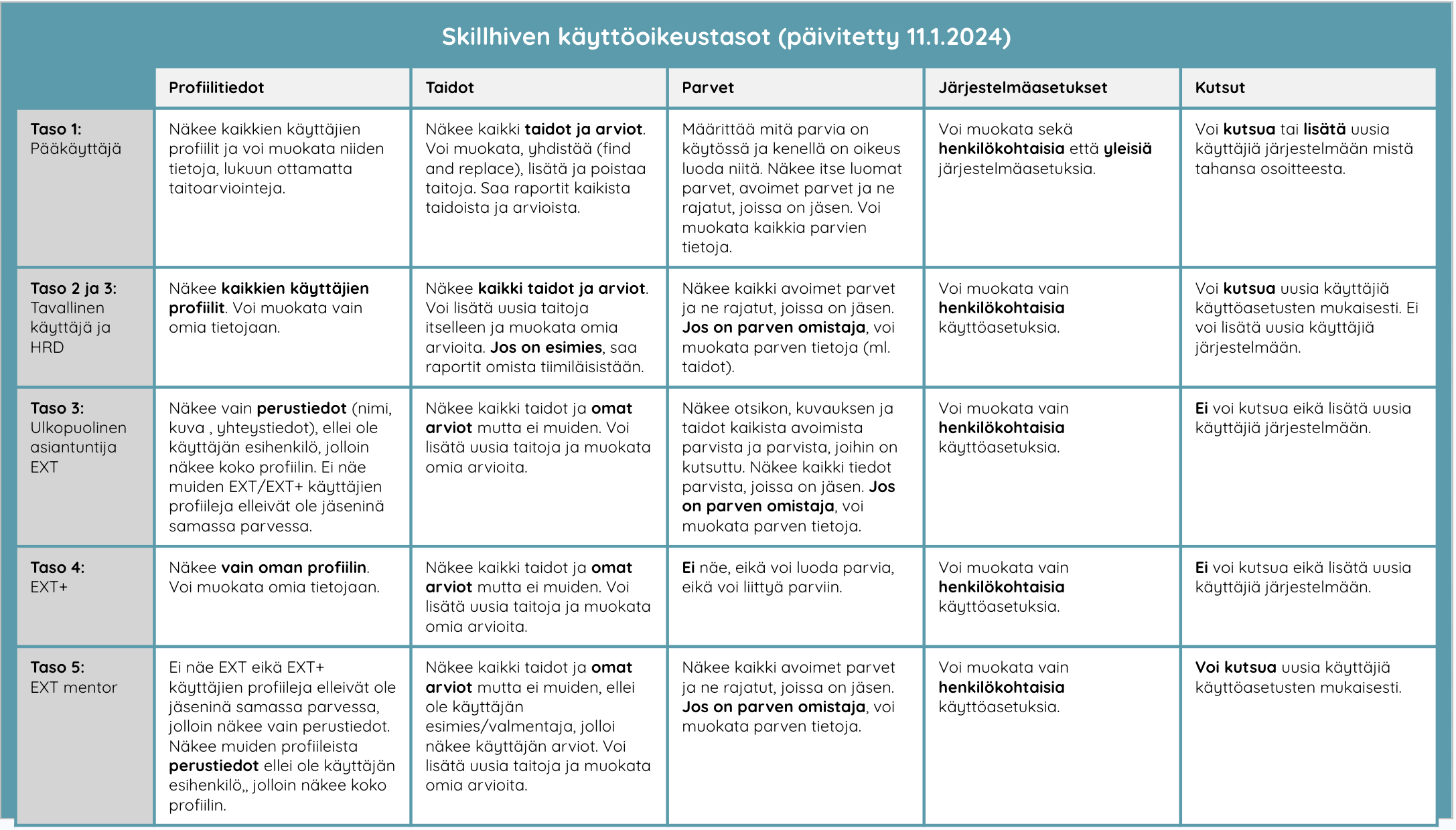
Skillhivessa on käytettävissä kuusi käyttöoikeustasoa, joilla käyttäjien oikeuksia voidaan rajata ja hallita:
- Pääkäyttäjä (Admin)
- Tavallinen käyttäjä (Regular User)
- HRD
- Ulkopuolinen asiantuntija (EXT)
- EXT Mentor
- EXT+
Intunexilla on lisäksi järjestelmänvalvojan oikeudet (Superadmin).
Pääkäyttäjät voivat hallita käyttöoikeuksia sovelluksen hallintanäkymässä:
Hallintapaneeli → Käyttäjähallinta → Asiantuntijat
Käyttöoikeudet tasoittain
Taso 1: Pääkäyttäjä (Admin)
Profiilitiedot
- Näkee kaikkien käyttäjien profiilit.
- Voi muokata profiilitietoja (pois lukien taitoarvioinnit, sähköpostiosoite ja salasana).
Taidot
- Näkee kaikki taidot ja arvioinnit.
- Voi lisätä, muokata, yhdistää (find & replace) ja poistaa taitoja järjestelmästä.
- Saa raportit kaikista taidoista ja taitoarvioinneista.
Parvet
- Määrittää käytettävissä olevat parvityypit ja niiden luontioikeudet.
- Näkee avoimet parvet, itse luodut parvet sekä rajatut parvet, joissa on jäsenenä.
- Voi muokata kaikkia parven tietoja (mukaan lukien “virallinen”-merkintä).
- Ei näe rajattujen parvien sisältöjä (esim. kehityskeskusteluja), jos ei ole jäsen.
- Saa kaikista parvista tilastolliset tiedot ilman tekstisisältöjä tai keskusteluja.
Kutsut
- Voi kutsua ja lisätä uusia käyttäjiä järjestelmään.
Järjestelmäasetukset
- Voi muokata sekä henkilökohtaisia että yleisiä järjestelmäasetuksia.
Taso 2: Tavallinen käyttäjä (Regular User)
Profiilitiedot
- Näkee organisaation kaikkien käyttäjien profiilit.
- Voi muokata vain omia tietojaan.
Taidot
- Näkee kaikki taidot ja arvioinnit.
- Voi lisätä taitoja itselleen ja muokata omia arvioitaan.
- Voi muokata taitojen kuvauksia.
- Esihenkilönä saa raportit omasta tiimistään.
Parvet
- Näkee avoimet parvet sekä rajatut parvet, joissa on jäsen.
- Voi muokata omia sisältöjään.
- Parven omistajana voi muokata parven tietoja (pois lukien “virallinen”-merkintä).
Kutsut
- Voi kutsua uusia käyttäjiä käyttöasetusten mukaisesti.
- Ei voi lisätä käyttäjiä suoraan järjestelmään.
Järjestelmäasetukset
- Voi muokata vain omia asetuksiaan.
Taso 3: HRD
- Samat oikeudet kuin tavallisella käyttäjällä.
- HRD-roolia voidaan käyttää erottamaan, mitkä parvityypit ovat HRD-käyttäjien käytettävissä.
- Esimerkiksi koulutusten luonti voidaan rajata HRD-käyttäjille ilman Admin-oikeuksia.
Taso 4: Ulkopuolinen asiantuntija (EXT)
Profiilitiedot
- Näkee muiden käyttäjien perustiedot (nimi, kuva, yhteystiedot).
- Näkee koko profiilin vain, jos toimii käyttäjän esihenkilönä.
- Ei näe muiden EXT/EXT+ käyttäjien profiileja, elleivät ole samassa parvessa.
Taidot
- Näkee kaikki taidot ja omat arvioinnit.
- Ei näe muiden arviointeja.
- Voi lisätä taitoja ja muokata omia arvioitaan.
Parvet
- Näkee avoimien parvien otsikon, kuvauksen ja taidot.
- Näkee kaikki tiedot parvista, joissa on jäsen.
- Voi muokata omia sisältöjään.
- Parven omistajana voi muokata parven tietoja (pois lukien “virallinen”-merkintä).
Kutsut
- Ei voi kutsua eikä lisätä käyttäjiä järjestelmään.
Järjestelmäasetukset
- Voi muokata vain omia asetuksiaan.
Taso 5: EXT Mentor
Profiilitiedot
- Näkee muiden käyttäjien perustiedot.
- Näkee koko profiilin, jos toimii käyttäjän esihenkilönä.
- Ei näe EXT/EXT+ käyttäjien profiileja, elleivät ole samassa parvessa.
Taidot
- Näkee kaikki taidot ja omat arvioinnit.
- Näkee muiden arvioinnit vain esihenkilöroolissa.
- Voi lisätä taitoja ja muokata omia arvioitaan.
Parvet
- Näkee avoimet parvet ja rajatut parvet, joissa on jäsen.
- Voi muokata omia sisältöjään.
- Parven omistajana voi muokata parven tietoja (pois lukien “virallinen”-merkintä).
Kutsut
- Voi kutsua käyttäjiä käyttöasetusten mukaisesti.
Järjestelmäasetukset
- Voi muokata vain omia asetuksiaan.
Taso 6: EXT+
Profiilitiedot
- Näkee vain oman profiilinsa.
- Voi muokata omia tietojaan.
Taidot
- Näkee kaikki taidot ja kuvaukset.
- Näkee vain omat arvioinnit.
- Voi lisätä taitoja ja muokata omia arvioitaan.
Parvet
- Ei näe parvia.
- Ei voi luoda eikä liittyä parviin.
Kutsut
- Ei voi kutsua eikä lisätä käyttäjiä järjestelmään.
Järjestelmäasetukset
- Voi muokata vain omia asetuksiaan.
Esihenkilöt
Käyttäjille voidaan määrittää esihenkilösuhde, joka tuo esihenkilökohtaisia oikeuksia.
Esihenkilöille on käytettävissä näkymä “Oma tiimi”, josta:
- nähdään tiimin jäsenet
- ladataan raportteja
- käsitellään hyväksyntää vaativia koulutushakemuksia
Esihenkilö asetetaan profiilissa kohdasta:
Esihenkilöt → Muokkaus (🖊️) → Etsi asiantuntija → Lisää
Oletuksena käyttäjä voi lisätä oman esihenkilönsä, mutta ei alaisia.
Pääkäyttäjä voi lisätä esihenkilösuhteen myös muille käyttäjille.
Esihenkilötieto voidaan tuoda automaattisesti integraation kautta (esim. Azure AD / Entra ID). Tällöin manuaalinen muokkaus voidaan poistaa käytöstä.
Omistajat
Käyttäjällä voi olla omistajaoikeudet parviin (esim. koulutukset, kehityskeskustelut).
Omistajalla on oikeus:
- muokata parven tietoja
- hallita parven näkyvyyttä
Lisätietoja parvien omistajien ja jäsenten oikeuksista on saatavilla parvia koskevassa ohjeessa.
Profiilin luonti
Kun käyttäjä rekisteröityy tai hänet lisätään palveluun, hänet ohjataan Skillhivessa tutoriaalipolkuun, joka ohjaa profiilin luomisessa vaihe vaiheelta. Käyttäjäprofiili kokoaa yhteen henkilötiedot, osaamisen ja kokemuksen selkeään muotoon. Profiilia voidaan käyttää myös CV:n pohjana (PDF-lataus mahdollista, mikäli organisaation asetuksissa sallittu).
Profiilin luonnin vaiheet (oletus)
1. Rekisteröityminen ja kirjautuminen
Ensimmäisen kirjautumisen yhteydessä käyttäjälle näytetään tervetulosivu.
Sivulla kerrotaan palvelun tarkoituksesta ja siitä, mitä käyttäjältä seuraavaksi odotetaan.
Pääkäyttäjät voivat muokata tervetuloviestin sisältöä hallintanäkymässä (Hallintapaneeli → Kieli). Sivulle voidaan upottaa myös videoesittely.
2. Profiilin perustiedot
Käyttäjää ohjataan syöttämään perustiedot, kuten:
- nimi
- tehtävänimike
- yhteystiedot
- yksikkö ja sijainti
- esihenkilö
- lyhyt esittely / yhteenveto
Osa tiedoista voi olla valmiiksi täytettynä, mikäli käytössä on integraatio organisaation muihin järjestelmiin.
Nimi ja profiilikuva voidaan tuoda myös LinkedInistä.
Pääkäyttäjät voivat määrittää valittavat vaihtoehdot esimerkiksi tehtävänimike-, yksikkö- ja sijaintikenttiin.
3. Esihenkilön valinta
Oletuksena käyttäjää pyydetään lisäämään oma esihenkilönsä.
Integraation avulla tieto voidaan tuoda automaattisesti organisaation muista järjestelmistä.
4. Osaamisalueiden ja taitojen valinta
Käyttäjää ohjataan valitsemaan taidot niistä osaamisalueista, jotka hallintakäyttäjät ovat järjestelmään luoneet.
Käyttäjä voi lisätä myös uusia taitoja. Tällöin järjestelmä ehdottaa olemassa olevia taitoja yhteisen sanaston säilyttämiseksi.
Tarvittaessa käyttäjä voi kuitenkin lisätä myös täysin uusia taitoja.
5. Taitojen arviointi
Valitut taidot arvioidaan:
- osaamistason (tähdet)
- kiinnostustason (sydämet)
Kullekin tasolle on sanallinen selitys, jota pääkäyttäjät voivat muokata.
Oletuksena arvioidut taidot näkyvät organisaation sisällä muille käyttäjille (regular-käyttöoikeustaso).
Arvioitavaksi suositellaan valitsemaan ne taidot, jotka halutaan tuoda esille.
Mitä kattavammin taidot arvioidaan, sitä helpommaksi osaamisen löytäminen ja jakaminen tulee.
6. Profiilin täydentäminen
Profiilia voidaan täydentää seuraavilla tiedoilla:
- koulutukset ja sertifikaatit
- työhistoria (projektit, työnantajat, tapahtumat)
- osaamiseen liitetyt kokemukset
- suositukset ja kiitokset muilta käyttäjiltä
- jäsenyydet parvissa
Kohta Kiinnostunut tehtäväkierrosta on vapaaehtoinen. Tieto näkyy vain pääkäyttäjille.
Profiilikuva lisätään profiilin oikeasta yläkulmasta. Kuva skaalataan kokoon 200x200 px.
Profiilikuva näkyy hakemistoissa, kommenteissa ja parvien jäsenlistauksissa.
Muokattavuus
Profiilin luontivaiheita voidaan muokata asiakaskohtaisesti, esimerkiksi poistamalla tarpeettomia vaiheita.
Pääkäyttäjät voivat muokata vaiheiden ohjetekstejä hallintanäkymässä:
Hallintapaneeli → Kieli → (esim. Tervetuloviesti / Osaamisalueiden valinta / Taitojen arviointi).
Pääkäyttäjät voivat lisäksi määrittää:
- mitkä kentät näytetään profiilissa
- voidaanko profiili ladata PDF-muotoisena CV:nä
Profiilien näkyvyys
Skillhive perustuu läpinäkyvään osaamiseen ja sen jakamiseen organisaation sisällä. Oletuksena käyttäjien profiilit ovat näkyvissä oman organisaation sisällä käyttöoikeustasojen mukaisesti. Skillhiven tarkoitus ei ole paljastaa kaikkea kaikille, vaan tehdä oikea tieto ja osaaminen näkyväksi oikeille ihmisille oikeassa kontekstissa.
Käyttäjätasot ja profiilien näkyvyys
Asiakkaan käytössä on kuusi käyttäjätasoa:
- Pääkäyttäjä (admin)
- Tavallinen käyttäjä (regular user)
- HRD (vastaa tavallisen käyttäjän oikeuksia, mutta mahdollistaa parvien luontioikeuksien rajaamisen)
- Ulkopuolinen asiantuntija (EXT)
- EXT+
- EXT mentor
Intunexilla on lisäksi käytössä järjestelmänvalvojan oikeudet (superadmin).
Profiilitietojen näkyvyys
Profiilin kaikki tiedot (lukuun ottamatta kiinnostusta tehtäväkiertoon) näkyvät oman organisaation sisällä käyttäjän itsensä lisäksi kaikille tavallisille käyttäjille ja pääkäyttäjille.
Tavallisen käyttäjän oikeuksilla voidaan vastaavasti tarkastella kaikkien muiden saman organisaation käyttäjien profiileja.
Profiilitiedot eivät koskaan näy oman organisaation ulkopuolelle.
Tehtäväkiertoon liittyvät tiedot näkyvät vain käyttäjälle itselleen sekä pääkäyttäjille.
Ulkopuolisten asiantuntijoiden oikeudet
EXT-käyttäjät näkevät muiden käyttäjien profiileista vain perustiedot:
- nimi
- kuva
- yhteystiedot
- peruskuvaus
He eivät näe esimerkiksi osaamisarvioita tai CV-tietoja.
EXT+ -käyttäjät näkevät ainoastaan oman profiilinsa tiedot.
EXT mentor -käyttäjät näkevät profiilien tarkemmat tiedot vain silloin, kun he toimivat kyseisen käyttäjän esihenkilönä tai mentorina/valmentajana.
Lisätietoja on saatavilla kohdassa Käyttöoikeustasot ja -oikeudet.
Henkilökohtainen vastuu
Käyttäjä vastaa itse:
- Omiin taitoihin liittyvistä arvioinneista
- Profiilin vapaaehtoisista kuvauksista
On suositeltavaa lisätä vain työrooliin liittyvää tietoa.
Taidot ja osaamisalueet
Skillhive on jatkuvasti päivittyvä osaamiskartoitus. Se tarjoaa selkeän ja visuaalisen tavan tehdä näkyväksi organisaation osaaminen – ja sen kehityspotentiaali. Perinteisistä järjestelmistä poiketen Skillhive tukee avointa osaamisen jakamista, yhteistyötä ja yhdessä oppimista.
Taidot (Skills)
Skillhivessa yksittäisiä osaamisia kutsutaan taidoiksi (skill).
Taito on yksittäinen osaaminen, kuten:
- teknologia (esim. Python, Power BI)
- menetelmä (esim. Scrum)
- työkalu (esim. SAP)
- pehmeä taito (esim. fasilitointi)
Taitoja voidaan liittää:
- käyttäjän profiiliin
- parviin (esim. koulutuksiin, projekteihin)
Kun käyttäjä lisää taidon profiiliinsa, hän arvioi:
- oman osaamistasonsa
- oman kiinnostustasonsa
Taitosanasto (Skill Library)
Pääkäyttäjät voivat syöttää järjestelmään organisaation oman taitosanaston.
Järjestelmä:
- tunnistaa nämä termit taidoiksi
- ehdottaa niitä ennakoivasti (autocomplete), kun käyttäjä hakee tai lisää taitoa
Tämä ohjaa käyttäjiä käyttämään yhdenmukaista terminologiaa.
Käyttäjä voi kuitenkin lisätä myös uuden taidon sanaston ulkopuolelta.
Tällöin:
- taito tulee näkyviin käyttäjän profiiliin
- taito on löydettävissä hauissa
- se ei muuta tai “sotke” organisaation virallista taitosanastoa
Organisaatiossa on suositeltavaa sopia yhteiset periaatteet uusien taitojen lisäämiseen.
Ohje uusien taitojen nimeämiseen
- Kirjoita taito lyhyesti ja selkeästi
- Vältä usean taidon yhdistämistä yhdeksi (esim. “Työturvallisuus ja ergonomia” → kaksi erillistä taitoa)
- Laajempaan kokonaisuuteen liittyvät taidot voidaan nimetä muodossa:
- Microsoft: ADFS
Osaamisalueet (Areas of Expertise)
Osaamisalueet ovat laajempia kokonaisuuksia, jotka sisältävät useita taitoja.
Tyypillisiä ryhmittelytapoja:
- Strategiset / ydinosaamisalueet
- Rooli- tai tiimikohtaiset osaamisalueet
- Erityiset osaamisalueet (esim. johtaminen, toimialaosaaminen, kielitaito)
Yksittäinen taito voi kuulua useampaan osaamisalueeseen.
Osaamisalueet voidaan:
- esittää käyttäjälle profiilin luonnin yhteydessä valittaviksi
- muokata myöhemmin profiilista (Muokkaa osaamisalueita ja taitoja)
Koska osaamisalue on parvityyppi, niitä voidaan myös hierarkisoida alaparvet-toiminnolla.
Osaamiskartoitukset
Osaamisalueiden lisäksi voidaan luoda erillisiä osaamiskartoituksia, esimerkiksi:
- myyntiosaaminen
- tekoälyosaaminen
- projektikohtainen osaamiskartoitus
Osaamiskartoituksilla on oma näkymänsä, mutta ne toimivat teknisesti samalla tavalla kuin osaamisalueet.
Taitojen arviointi
Taitoja arvioidaan kahdella akselilla:
- Osaamistaso (tähdet)
- Kiinnostustaso (sydämet)
Arviointitasoja on:
- 5 tasoa
- puolikkaat mukaan lukien 10 visuaalista tasoa
Arviointitasojen kuvaukset voidaan määrittää asiakaskohtaisesti.
Tarjolla on myös valmiita arviointimalleja.
Taitojen hallinta (Admin)
Pääkäyttäjät voivat:
- lisätä taitoja
- muokata taitojen nimiä ja kuvauksia
- yhdistää päällekkäisiä taitoja (Find & Replace)
- poistaa taitoja järjestelmästä
- tarkastella taitotilastoja
Taitojen yhdistäminen
Jos järjestelmään syntyy useita samaa tarkoittavia taitoja:
- Taito muokataan toiseksi nimeksi
- Jos uusi nimi vastaa olemassa olevaa taitoa, arviot yhdistetään
- Osaamisarviot eivät katoa
Taitojen poistaminen
Omasta profiilista
Käyttäjä voi poistaa taidon poistamalla taitoarvioinnin:
- Klikkaa miinusmerkkiä arviointitoiminnossa
- Puolikas tähti poistuu kerrallaan
- Kun kaikki tähdet on poistettu, taito poistuu profiilista
Koko järjestelmästä
Vain pääkäyttäjä voi poistaa taidon kaikkialta järjestelmästä:
- Avaa taidon oma sivu
- Valitse “Muokkaa”
- Valitse “Poista tämä taito”
Järjestelmä näyttää, missä kaikkialla taitoa käytetään ennen vahvistusta.
Poiston jälkeen:
- Taito ja siihen liittyvät arviot poistuvat kaikkialta
- Taito voidaan myöhemmin lisätä uudelleen
Osaamiskartoitukset ja osaamisalueet
Osaamiskartoitus on joustava työkalu, jolla kuka tahansa oikeutettu käyttäjä voi kartoittaa valitut taidot nopeasti, esimerkiksi tiimin, projektin tai uuden teeman kuten tekoälyosaamisen osalta. Osaamisalue taas on organisaation yhdessä määrittelemä pysyvä kokonaisuus, joka tarjotaan jokaiselle käyttäjälle jo profiilin luonnissa.
Kenelle: pääkäyttäjille, HR:lle ja esihenkilöille
Osaamiskartoitus vai osaamisalue?
| Osaamisalue | Osaamiskartoitus | |
|---|---|---|
| Tarkoitus | Strategiset, yhteiset tai roolikohtaiset osaamiset, joihin halutaan kiinnittää huomiota pitkällä aikavälillä | Tarkempi tai nopea kartoitus tiettyyn tarpeeseen: tiimi, projekti, uusi teema |
| Kuka tyypillisesti määrittelee | Johto ja HR yhdessä asiantuntijoiden kanssa | Tiimi, esihenkilö, HR tai projekti |
| Missä käyttäjä kohtaa sen | Uuden käyttäjän tutoriaalissa ja omassa profiilissa (Muokkaa osaamisalueita ja taitoja) | Osaamiskartoitukset-sivulla, kutsusta tai liittymällä |
| Elinkaari | Pysyvä, päivitetään harvoin | Joustava: helppo luoda, muokata, päättää ja poistaa |
Molemmat toimivat teknisesti samalla tavalla: niillä on samat arviointi-, keskustelu- ja kaavionäkymät. Organisaatio voi nimetä ne uudelleen, esimerkiksi osaamisalueita voi kutsua rooleiksi.
Sama taito voi kuulua moneen osaamisalueeseen ja osaamiskartoitukseen. Arvio tehdään taidolle, ei kartoitukselle, joten käyttäjän ei tarvitse arvioida samaa taitoa kahteen kertaan. Tiimin oma tarkempi kartoitus ei siis riko organisaation yhteisiä osaamisalueita.
Kuka saa luoda osaamiskartoituksia?
Pääkäyttäjä päättää sen kohdassa Hallintapaneeli → Parviasetukset. Siellä jokaiselle käyttäjäryhmälle (tavalliset käyttäjät, ulkopuoliset asiantuntijat, mentorit, HRD ja pääkäyttäjät) valitaan, mitä parvityyppejä ryhmä saa luoda.
- Valinta koskee vain uusien kartoitusten luomista. Ilman luontioikeutta käyttäjä voi silti nähdä ja täyttää kartoituksia, jotka näkyvät hänelle.
- Kun parvityyppi on käytössä, Osaamiskartoitukset ilmestyy vasempaan valikkoon.
- Tyypillinen ratkaisu: luontioikeus HR:lle ja esihenkilöille, tai kaikille, jos tiimien halutaan tekevän omia kartoituksia.
Kuka näkee kartoituksen?
Osaamiskartoitukset-sivulla näkyvät uusimmat kartoitukset, jotka ovat sinulle näkyviä.
- Sisäinen kartoitus näkyy koko henkilöstölle.
- Vain kutsutuille -kartoituksessa on lukkokuvake, ja se näkyy vain kutsutuille, jäsenille ja omistajille.
- Avoin kartoitus näkyy myös ulkopuolisille asiantuntijoille (EXT). EXT+-käyttäjät eivät näe kartoituksia koskaan. Heille voidaan antaa taitoja arvioitavaksi osaamisalueiden kautta.
Mikään kartoitus ei näy oman organisaatiosi Skillhive-ympäristön ulkopuolelle.
Liittyvät ohjeet
Osaamiskartoituksen rakentaminen
Luo kartoitus Osaamiskartoitukset-sivulta (Luo uusi tai mallipohja) ja lisää siihen taidot oikean palstan Lisää taito -kentällä. Kutsu sitten osallistujat. Vaatimustasot ja muut lisäasetukset ovat vapaaehtoisia.
Kenelle: kartoituksen omistajille ja pääkäyttäjille
Vaiheet
- Luo kartoitus jollakin näistä tavoista:
- Etusivun +-painike (Luo uusi): valitse listasta Osaamiskartoitus. Listassa näkyvät vain tyypit, joihin sinulla on luontioikeus.
- Osaamiskartoitukset-sivu: valitse vasemmasta valikosta Osaamiskartoitukset ja sitten Luo uusi oikeasta alakulmasta.
- Mallipohjasta: avaa Osaamiskartoitukset-sivun yläosan mallipohjat (voivat olla piilossa, avaa ne näkyviin), valitse mallipohja ja Käytä tätä mallipohjaa. Vahvista kopiointi. Mallipohjan keskusteluteemat, tehtävälistat ja taidot kopioituvat uuteen kartoitukseen.
- Jos olet esihenkilö, valitse luontitapa: yksi yhteinen kartoitus kaikille kutsutuille tai oma kartoitus jokaiselle valitsemallesi tiimisi jäsenelle.
- Anna otsikko ja kuvaus. Kerro kuvauksessa lyhyesti, miksi kartoitus tehdään ja milloin se pitää täyttää.
- Tarkista näkyvyys: sisäinen, vain kutsutuille tai avoin. Näkyvyyttä ei voi enää muuttaa, kun kartoituksessa on kommentteja.
- Lisää taidot oikean palstan Lisää taito -kentällä. Kenttä ehdottaa olemassa olevia taitoja jo ensimmäisestä kirjaimesta. Valitse olemassa oleva taito aina kun mahdollista, ja lisää uusi vain jos sopivaa ei löydy.
- Kutsu osallistujat Kutsu asiantuntijoita -painikkeella. Katso Parven omistajat ja jäsenet.
Pääkäyttäjä voi tehdä organisaatiolle valmiita mallipohjia, esimerkiksi tiimin, roolin tai strategisen osaamisen kartoitukseen. Mallipohjien näkyvyyden voi rajata, esimerkiksi vain esihenkilöille. Pidä mallipohjia vähän, jotta oikea löytyy helposti. Katso Mallipohjat.
Taidon saa poistettua kartoituksesta taitotunnisteen perässä olevasta rastista. Muutos näkyy keskipalstalla, kun päivität sivun.
Hyvä kartoitus
- Enintään noin 30 taitoa yhteen kartoitukseen. Jos taitoja on enemmän, jaa ne useampaan kartoitukseen tai osaamisalueeseen.
- Konkreettiset taidot. Taidon pitää säilyttää merkityksensä eri yhteyksissä, koska sama taito liitetään myös koulutuksiin, projekteihin ja sertifikaatteihin. Vältä laajoja "puuromaisia" kokonaisuuksia.
- Nimeämiskäytäntö auttaa jäsentämään tarkkoja taitoja: etuliite ja kaksoispiste (esim. Ohjelmointikieli: JavaScript) tai tarkennus sulkeissa.
- Kuvaus taidon sivulle. Klikkaamalla taidon nimeä näet sen kuvauksen. Kuvaus muokataan taidon omalla sivulla, ja se tukee perusmuotoiluja (lihavointi, kursiivi, listat). Hyvä kuvaus kertoo napakasti, mitä taito tarkoittaa käytännön työssä.
- Käytä tekoälyä. Tekoäly auttaa paljon taitojen määrittelyssä ja kuvausten kirjoittamisessa, kun kerrot sille organisaatiosi toimialan. Anna asiantuntijan tarkistaa tulos ennen tallennusta.
Taidot ilman arviointiasteikkoa
Kaikkea ei kannata mitata osaamis- ja kiinnostustasolla. Esimerkiksi vahvuutta kuten rohkeus kokeilla uutta teknologiaa ei arvioida tähdillä, vaan se joko kuvaa sinua tai ei. Tällaisille taidoille voi valita, että asteikkoa ei ole:
- Avaa taidon oma sivu ja valitse Muokkaa tätä taitoa.
- Valitse kohtaan Arviointiasteikko joko Tähdet ja sydämet (oletus) tai Ei asteikkoa.
Ilman asteikkoa taito on käyttäjällä joko lisättynä profiiliin tai ei. Samaa tapaa voi käyttää esimerkiksi kielitaidon tasoihin: jokainen taso (esim. Englanti: sujuva) on oma taitonsa ilman asteikkoa, ja käyttäjä valitsee omansa.
Skillhiveen voi ottaa käyttöön myös Voimakehän vahvuussanaston, jolla ihmisiä voi tarkastella osaamisen lisäksi vahvuuksien kautta. Käyttöönotosta ja lisenssistä sovitaan erikseen.
Vaatimustasot (vapaaehtoinen)
Vaatimustasolla kerrotaan, minkä osaamistason taito vaatii tässä kartoituksessa, esimerkiksi tiimille, roolille tai tehtävälle.
- Valitse oikealta palstalta Muokkaa vaatimuksia.
- Klikkaa taidolle vaadittu taso tähdillä.
- Vaatimustaso näkyy kaaviossa viivana, jonka avulla näet, kuinka moni on tason ylä- tai alapuolella.
Jos tasoja ei aseteta, oletuksena on täysi taso. Sitä ei näytetä kaaviossa, mutta se näkyy raportissa. Suosittelemme vaatimustasoja vain pysyviin ja strategisiin osaamisiin, joita seurataan pitkään. Nopeassa kartoituksessa nelikenttä kertoo vahvuudet ja kehityskohteet ilmankin.
Muut asetukset (Muokkaa parven tietoja)
- Aika: alkamisaika (oletuksena luontihetki), päättymisaika tai Merkitse jatkuvaksi. Kartoituksen voi päättää milloin tahansa klikkaamalla Käynnissä.
- Kohderyhmä: kohdista kartoitus sijainnin, yksikön, tehtävänimikkeen tai esihenkilön mukaan. Näin kartoitus löytyy hakusuodattimilla. Tarpeen yleensä vain isoissa organisaatioissa.
- Kokonaisuuteen liitetyt sisällöt: liitä kartoitukseen alakartoituksia tai muita parvia kirjoittamalla niiden nimi. Liitetyt sisällöt näkyvät kuvauksen alla karusellina. Hyödyllinen laajoissa kokonaisuuksissa, mutta aloita mieluummin kevyesti.
- Keskustelu: jos kartoitus luodaan mallipohjasta, mallipohjaan kiinnitetyt kommentit kopioituvat valmiiksi keskusteluteemoiksi. Näin kartoituksen määrittely voidaan käydä ohjatusti keskustellen Skillhivessa.
Parvityypin vaihtaminen: omistaja voi vaihtaa parven tyyppiä myöhemmin, esimerkiksi osaamiskartoituksen osaamisalueeksi, mutta vain tyyppiin, jonka luomiseen hänellä on oikeus. Tiedot eivät katoa, mutta osa niistä voi näkyä uudessa tyypissä eri tavalla tai jäädä näyttämättä.
Yleiset parvitoiminnot (seuraaminen, kopiointi, omistajat, jakaminen sähköpostilla, keskustelu) toimivat kuten kaikissa parvissa. Katso Parvet.
Liittyvät ohjeet
Osaamisen arvioiminen
Liity kartoitukseen ja arvioi jokainen taito kahdesti: tähdillä osaamisesi ja sydämillä kiinnostuksesi. Arviot tallentuvat heti ja näkyvät myös profiilissasi.
Kenelle: kaikille käyttäjille
Vaiheet
- Avaa kartoitus kutsulinkistä tai Osaamiskartoitukset-sivulta.
- Jos et ole vielä jäsen, valitse Liity. Vasta jäsenenä olet mukana kartoituksen kaavioissa ja raporteissa.
- Avaa välilehti Arvioi osaamisesi, joka aukeaa oletuksena ensimmäisenä. Taidot ovat aakkosjärjestyksessä, ja pitkä lista jakautuu sivuille.
- Arvioi jokainen taito:
- Tähdet = osaamistaso. Puolikkaat tähdet ovat mahdollisia.
- Sydämet = kiinnostus eli halu kehittyä ja käyttää taitoa.
- Jos et ole varma, mitä taito tarkoittaa, klikkaa sen nimeä. Kuvaus aukeaa, ja Avaa taito vie taidon omalle sivulle.
Mitä tähdet tarkoittavat?
Organisaatiosi voi määritellä tasot omikseen. Yleisin malli on tämä:
| Tähdet | Taso |
|---|---|
| 1 | Olen vasta alkaja |
| 2 | Osaan hieman |
| 3 | Osaan melko hyvin |
| 4 | Osaan erittäin hyvin |
| 5 | Olen kokenut asiantuntija |
Arvioi sitä, mitä osaat nyt, äläkä sitä, kuinka monta vuotta olet tehnyt asiaa. Osaaminen vanhenee ja kehittyy eri tahtia, joten vuodet eivät ole luotettava mittari.
Kiinnostus on yhtä tärkeä kuin osaaminen. Skillhive ei etsi puutteita vaan potentiaalia: matala osaaminen ja korkea kiinnostus kertovat juuri siitä, mihin oppimista kannattaa suunnata.
Kuka näkee arvioni?
Oletuksena arviosi näkyvät oman organisaatiosi tavallisille käyttäjille ja pääkäyttäjille, mutta eivät koskaan organisaation ulkopuolelle. Organisaatio voi rajata näkyvyyttä, esimerkiksi niin, että arviot näkevät vain sinä, esihenkilösi ja pääkäyttäjät. Katso Profiilien näkyvyys.
Usein kysyttyä
Miten poistan taidon itseltäni?
Helpoimmin jommastakummasta näistä:
- Taidon omalta sivulta: avaa taito ja poista se itseltäsi yhdellä painikkeella.
- Omasta profiilista: valitse Muokkaa osaamisalueita ja taitoja ja poista valinta.
Arviointinäkymässä miinuspainike laskee arviota puoli tähteä kerrallaan, ja taito poistuu vasta, kun sekä osaaminen että kiinnostus ovat nollassa. Se on hitaampi tapa.
Pitääkö minun arvioida sama taito uudelleen toisessa kartoituksessa?
Ei. Arvio kuuluu taidolle, joten se näkyy valmiina kaikissa kartoituksissa, joissa sama taito on. Voit päivittää sen milloin tahansa.
Miksi jotakin taitoa ei voi arvioida tähdillä?
Taidolle on valittu, että arviointiasteikkoa ei ole. Silloin taito joko on profiilissasi tai ei, esimerkiksi vahvuus tai kielitaidon taso. Lisää se itsellesi taidon sivulta.
Liittyvät ohjeet
Tulosten tarkastelu ja raportit
Kartoituksen tulokset näet Kaaviot-välilehdeltä nelikenttänä. Taulukkona ne saat Valitse raportti -toiminnolla, josta voit myös ladata Excel-tiedoston. Koko organisaation tai oman tiimin osaamista tarkastellaan Asiantuntijat-sivulla ja Oma tiimi -näkymässä.
Kenelle: kaaviot kaikille kartoitukseen pääseville, raportit omistajille ja pääkäyttäjille. Ulkopuoliset asiantuntijat (EXT, EXT+) eivät näe kaavioita.
Kaaviot-välilehti: nelikenttä
- Vaaka-akseli on kiinnostus ja pystyakseli osaaminen.
- Jokainen taito on pallo. Pallon paikka on kartoituksen jäsenten arvioiden keskiarvo.
- Mukana ovat vain kartoituksen jäsenet. Omistajat, jotka eivät ole jäseniä, eivät näy kaaviossa.
- Klikkaa palloa, niin näet hajonnan eli jokaisen arvioijan sijainnin. Jos samassa kohdassa on useita ihmisiä, näkyy luku. Klikkaamalla sitä porautuu yksittäisiin profiileihin.
- Jos taidolle on asetettu vaatimustaso, se näkyy vaakaviivana. Yhdellä silmäyksellä näet, kuinka moni on tason yläpuolella ja kuinka moni alapuolella.
Näin luet nelikenttää
| Sijainti | Mitä se kertoo | Mitä kannattaa tehdä |
|---|---|---|
| Oikea yläkulma: vahva osaaminen, vahva kiinnostus | Vahvuudet | Hyödynnä ja jaa osaamista, esimerkiksi mentorointina |
| Oikea alakulma: matala osaaminen, vahva kiinnostus | Kehityspotentiaali: halu oppia on olemassa | Kohdista tähän koulutus, oppiminen ja työmahdollisuudet. Tähän panostus tuottaa parhaiten |
| Vasen yläkulma: vahva osaaminen, matala kiinnostus | Hiipuva osaaminen | Jos taito on yhä tärkeä, selvitä, mikä tekisi sen ylläpitämisestä taas motivoivaa |
| Vasen alakulma: matala osaaminen, matala kiinnostus | Katvealue | Harkitse muita keinoja: rekrytointi, kumppanuudet tai ostopalvelut |
Raportti kartoituksesta
Valitse oikealta palstalta Valitse raportti. Jokaisesta raportista näet ensin esikatselun, ja sen voi ladata Excel-tiedostona.
| Raportti | Sisältö |
|---|---|
| Taidot | Jokaisen jäsenen osaamis- ja kiinnostusarvio taidoittain sekä vaatimustaso |
| Jäsenet | Nimi, sähköposti, tehtävänimike, yksikkö, sijainti, rooli (osallistuja, omistaja, kutsuttu) ja liittymispäivä |
| Keskustelut | Kartoituksen keskustelut: päivämäärä, kirjoittaja ja kommentit |
| Tehtävälistat | Kartoituksen tehtävälistat, jos niitä on käytetty |
Nämä raportit koskevat vain tämän kartoituksen taitoja ja jäseniä. Laajemmat raportit löytyvät näin:
- Esihenkilöt: Oma tiimi -näkymä
- Pääkäyttäjät: etusivun oikean palstan Lisätietoa-osio, josta saa kattavat raportit kaikesta osaamisdatasta
- Omiin järjestelmiin: Skillhiven REST-rajapinnan kautta osaamisdatan voi hakea omiin järjestelmiin ja yhdistää esimerkiksi liiketoimintadataan. Kysy rajapinnasta Skillhiven tuelta.
Hyvä tietää: kaaviot näyttävät osaamisen nykytilan. Jos haluat seurata muutosta ajan mittaan, lataa raportti talteen säännöllisesti, esimerkiksi muutaman kerran vuodessa, tai hae tiedot rajapinnan kautta ja vertaa niitä.
Koko organisaation osaaminen: Asiantuntijat-sivu
- Avaa Asiantuntijat.
- Hae yksi tai useampi taito hakusanalla, tai valitse valmis osaamisalue tai kartoitus. Silloin hakuun tulevat kaikki sen taidot.
- Rajaa tarvittaessa kohderyhmä yksikön, sijainnin, tehtävänimikkeen tai esihenkilön mukaan. Oletuksena haku kattaa koko organisaation.
- Vaihda näkymä kohdasta Näytä: listasta kaavioon (pallokuvake).
Valittavissa ovat vain kartoitukset, jotka näkyvät sinulle.
Oman tiimin osaaminen (esihenkilöt)
- Avaa vasemmasta valikosta Oma tiimi.
- Siirry välilehdelle Osaamiset.
- Valitse osaamisalue tai kartoitus, niin näet tiimisi osaamisen samana nelikenttänä.
Hakua ei tarvita, koska tiimisi on valmiiksi rajattu.
Liittyvät ohjeet
- Raportit ja analytiikka
- Osaamiskartoituksen rakentaminen (vaatimustasot)
Opas – näin teet osaamiskartoituksen organisaatiossa
Nopean kartoituksen teet Skillhivessa tunnissa: listaa taidot, kutsu ihmiset, ja tulokset ovat valmiina, kun arviot on tehty. Strateginen kartoitus vie tyypillisesti 2–4 viikkoa. Se alkaa tarpeesta, ei taitolistasta.
Kenelle: johdolle, HR:lle ja kartoitusta suunnittelevalle projektille
Nopea kartoitus
Kun tiedät jo, mitä haluat kartoittaa (esim. tiimin osaaminen tai uusi teema), luo kartoitus, lisää taidot ja kutsu ihmiset. Katso Osaamiskartoituksen rakentaminen ja Osaamisen arvioiminen.
Strateginen kartoitus vaihe vaiheelta
- Määrittele tarve. Ketä varten osaamista kartoitetaan ja mitä ongelmaa ratkaistaan? Tyypillisiä tarpeita ovat:
- johdon tilannekuva päätösten tueksi
- oppimisen ja koulutusten kohdentaminen
- osaamisen jakaminen
- oikeiden osaajien löytäminen myyntiin, projekteihin tai kouluttajiksi
- sisäinen liikkuvuus ja tehtäväkierto
- Käännä strategia osaamiseksi. Johto keskustelee, mihin organisaatio on menossa, ja kysyy sitten: mitä osaamista tarvitsemme onnistuaksemme?
- Käy määrittely fasilitoidusti Skillhivessa. Iso työpaja on hankala: yli viiden hengen ryhmässä vuorovaikutus vaikeutuu, ja fläppitaulun listat jäävät helposti irrallisiksi. Skillhiven ohjatussa keskustelussa jokainen osallistuu viikon aikana silloin, kun itselle sopii. Johdolta ja avainhenkilöiltä kuluu korkeintaan tunti.
- Jäsennä taidot. Päätä ryhmittelyn logiikka: esimerkiksi strategiset ja yhteiset osaamiset osaamisalueiksi sekä tiimi- ja roolikohtaiset tarkemmat osaamiset kartoituksiksi. Ensimmäinen luonnos on usein helpointa tehdä taulukkoon.
- Testaa ja pilotoi. Vie taidot Skillhiveen. Suunnittelija testaa ensin, sitten avainhenkilöt ja pilottiryhmä. Kerää palautetta ja säädä.
- Ota käyttöön. Kutsu loput mukaan. Näytä esimerkkejä: kun yksi tiimi kokeilee ja näyttää mallia, muut lähtevät helpommin mukaan.
Anna tiimeille omistajuus
Kun johto ja HR määrittelevät strategiset osaamiset, tiimit voivat tehdä niiden lisäksi omia tarkempia kartoituksiaan. Niitä tuetaan mallipohjalla ja ohjeilla. Tiimin oma kartoitus ei riko yhteisiä osaamisalueita, ja sen voi rajata näkymään vain tiimille. Näin tiimi näkee yhdessä, mitä sen tavoitteet vaativat, mitä puuttuu ja mihin kehitys kannattaa kohdistaa. Omistajuus tuo vastuuta ja aktiivisuutta.
HR:llä on edelleen rooli: se fasilitoi, tukee, kannustaa ja näyttää esimerkkiä. Ero vanhaan malliin on se, että HR ei päätä kaikkea yksin ylhäältä.
Mietittäväksi: näkyvyys
Skillhive on rakennettu avoimeen malliin, jossa osaaminen tehdään näkyväksi organisaation sisällä, ja suurin osa asiakkaista käyttää sitä. Joskus on perusteltua rajata näkyvyyttä. Yksittäisiä taitoja ei voi piilottaa, joten arkaluonteisempaa osaamista kannattaa käsitellä sertifikaateilla tai rajatuissa kehityskeskusteluissa. Päätä näkyvyydestä ennen käyttöönottoa, ja pilotoi, jos asia mietityttää.
Tarvitsetko apua?
Intunex tukee osaamiskartoitusten suunnittelussa ja käyttöönotossa valmiilla malleilla, ja yhdessä strateginen kartoitus on tehty tyypillisesti 2–4 viikossa. Skillhive-asiakkaille kuuluvat tuki ja vertaisoppimisen tapaamiset, joissa asiakkaat vaihtavat kokemuksia. Ota yhteyttä skillhive.com/osaamiskartoitus-sivun kautta tai osoitteeseen info@intunex.fi.
Parvet
Parvi on yhteinen työ- tai oppimistila, jossa ryhmä ihmisiä työskentelee yhteisen tavoitteen ympärillä. Termi viittaa parviälyyn: osaamista voidaan jakaa ja yhdistää yli tiimi- ja yksikkörajojen. Käytännössä parvi on sivunäkymä, jolla on parvityypistä riippuvat ominaisuudet.
Mikä on parvi?
Skillhivessa kaikkia sisältönäkymiä kutsutaan parviksi.
Mihin parvia käytetään?
Parvia voidaan käyttää esimerkiksi:
- projekteihin
- kehityskeskusteluihin
- oppimissisältöihin ja koulutuksiin
- perehdytyksiin
- tavoitteisiin
- asiantuntijahakuihin
- osaamiskartoituksiin
- keskusteluihin
- tapahtumiin
Kaikki sisältö Skillhivessa rakennetaan parvina.
Parven rakenne
Kaikilla parvilla on:
- Otsikko
- Kuvaus / esittelyteksti
- Avainsanat (taitojen liittäminen)
- Keskusteluosio
Parvityypistä riippuen parvessa voi olla lisäksi:
- Tavoitetoiminto
- Tehtävälistat
- Tiedostot-osio
- Linkit-osio
- Tapahtumat
Omistajuus ja jäsenyys
Jokaisella parvella on vähintään yksi pääomistaja.
- Parven luoja on oletuksena pääomistaja.
- Pääomistaja voi lisätä osaomistajia.
- Pääomistaja voi siirtää omistajuuden toiselle omistajalle.
Omistajat voivat:
- Muokata parven tietoja
- Hallita näkyvyyttä
- Hallinnoida jäseniä
Parvilla voi olla:
- Omistajia
- Jäseniä
- Seuraajia (saavat ilmoituksia, eivät ole jäseniä)
Parvien näkyvyys
Parvi voi olla:
Avoin
- Näkyy kaikille organisaation käyttäjille
- Kuka tahansa voi liittyä
- Kuka tahansa voi kutsua muita käyttäjiä
Rajattu
- Näkyy vain omistajille, jäsenille ja kutsutuille
- Liittyminen vain kutsusta
- Vain omistajat voivat kutsua
Pääkäyttäjä voi kutsumisen lisäksi lisätä käyttäjiä parveen suoraan.
Virallinen sisältö
Hallinnon tai virallisesti luotu sisältö voidaan merkitä erillisellä badge-/leimamerkinnällä.
Tällä voidaan erottaa:
- Käyttäjien itse luoma sisältö
- Organisaation virallinen sisältö
Parvityö (taustaa)
Parvityö on toimintamalli, jossa työ organisoituu joustavasti yhteisen tavoitteen ympärille.
Keskeiset periaatteet:
- Itseorganisoituminen
- Joustavuus ja ketteryys
- Eri osallistumisen tasot
- Yhteinen tavoite
- Kollektiivinen ongelmanratkaisu
Parvet soveltuvat erityisesti dynaamisiin ympäristöihin, joissa oppiminen ja yhteistyö ovat jatkuvia.
Parvityypit
Skillhivessa kaikki sisältötyypit, kuten kehityskeskustelut, perehdytykset ja oppimissisällöt luodaan sivuiksi, joita kutsutaan parviksi.
Mahdollisia parvityyppejä ovat esimerkiksi:
- Tapahtuma
- Idea
- Kysymys
- Projekti
- Keskustelu
- Oppimissisältö / Koulutus
- Tavoite
- Perehdytys
- Asiantuntijahaku
- Tiedote
- Osaamiskartoitus
- Osaamisalue
- Sertifikaatti
Parvityyppien nimet voidaan määrittää asiakaskohtaisesti.
Pääkäyttäjät määrittävät:
- Mitkä parvityypit ovat käytössä
- Kenellä on oikeus luoda mitäkin parvityyppiä
Jos parvityyppi on näkyvissä, sen päänäkymä ja navigaatio näkyvät kaikille.
Vain oikeutetut käyttäjät voivat kuitenkin luoda uusia parvia kyseiseen tyyppiin.
Esimerkiksi:
- HRD-roolille voidaan antaa oikeus luoda koulutuksia
- Admin-roolia ei tarvitse antaa pelkästään koulutusten hallintaan
Parvien näkyvyys
Parven omistajat voivat määrittää parven näkyvyyden. Näkyvyysvaihtoehtoja on kolme.
1. Avoin
Avoin parvi:
- On kaikkien organisaation käyttäjien nähtävissä ja löydettävissä
- Sisältää myös EXT-käyttäjät
- Näyttää parvisivulla visuaalisen infopalkin bannerikuvan alapuolella tekstillä:
- “Näkyy kaikille”
Avoimeen parveen:
- Kuka tahansa tavallinen käyttäjä (Regular User) voi kutsua muita käyttäjiä
- Käyttäjät voivat liittyä ilman erillistä hyväksyntää
2. Sisäinen (oletus)
Sisäinen parvi:
- On kaikkien tavallisten käyttäjien (Regular User) nähtävissä
- On nähtävissä myös kyseiseen parveen kutsutuille EXT-käyttäjille
- Ei ole avoin organisaation ulkopuolisille käyttäjille
Kuka tahansa tavallinen käyttäjä voi kutsua muita käyttäjiä sisäiseen parveen.
Sisäinen näkyvyys on oletusasetuksena uusille parville.
3. Vain kutsutuille
Vain kutsutuille -parvi:
- Näkyy vain parven omistajille, jäsenille ja kutsutuille käyttäjille
- Ei näy muille käyttäjille hakutuloksissa tai parvilistauksissa
Parvisivulla näytetään:
- Lukko-ikoni
- Teksti: “Vain kutsutuille asiantuntijoille”
Myös parvilistauksissa (esim. etusivulla) näytetään lukko-ikoni.
Vain kutsutuille -parviin voivat lähettää kutsuja:
- Parven omistajat
- Pääkäyttäjä (jos on parven jäsen)
Käyttäjät voivat liittyä vain kutsusta.
Näkyvyyden vaihtaminen
Parven näkyvyyttä voivat muuttaa:
- Parven omistajat
- Pääkäyttäjät
Muutos tehdään parven sivulta kohdasta:
Muokkaa parven tietoja
Huomio:
- Parven näkyvyyttä ei voi muuttaa, jos parvessa on kommentteja
- Näkyvyyden vaihtaminen on mahdollista vasta, kun kommentit on poistettu
Käyttäjät voivat poistaa vain omia kommenttejaan.
Pääkäyttäjä voi poistaa kaikkien käyttäjien kommentteja.
Parven omistajat ja jäsenet
Jokaisella parvella on vähintään yksi pääomistaja (Owner) ja mahdollisesti useita osaomistajia (Co-owner). Parven luojasta tulee automaattisesti parven pääomistaja. Omistajilla on laajemmat hallinta- ja käyttöoikeudet parveen kuin muilla käyttäjillä.
Omistajien käyttöoikeudet
Parven omistaja voi:
- Muokata parven otsikkoa, kuvausta ja muita tietoja
- Lisätä ja poistaa parveen linkitettyjä tietoja
- Muokata tavoitteita ja tehtävälistoja
- Määrittää parven näkyvyyden
- Kutsua uusia jäseniä, myös rajattuun parveen
- Ladata parvikohtaisia raportteja
Huomio omistajan ja jäsenen ero
Omistajan ei tarvitse olla parven jäsen.
- Jos omistaja on myös jäsen, hän näkyy jäsenlistassa ja sisältyy jäsenraportteihin.
- Jos omistaja poistaa itsensä jäsenistä, omistajuus säilyy, mutta hän ei enää näy jäsenlistassa eikä tule mukaan jäsenraportteihin.
Tämä on hyödyllistä esimerkiksi tavoite- ja kehityskeskusteluparvissa, joissa raporttiin halutaan mukaan vain työntekijät.
Omistajien lisääminen, poistaminen ja vaihtaminen
Kutsuminen omistajaksi
Omistaja voi kutsua toisen käyttäjän omistajaksi:
- Kutsu asiantuntijoita -nappi
- Valitse Kutsu omistajaksi
Kutsuttu käyttäjä saa ilmoituksen ja hänen tulee hyväksyä kutsu.
Omistajan lisääminen suoraan (Admin)
Pääkäyttäjä voi lisätä omistajan suoraan omistajien muokkausnäkymästä (kynä-ikoni).
- Käyttäjä lisätään omistajaksi ilman hyväksyntää
- Pääkäyttäjä voi vaihtaa pääomistajan
Parven jäsenet
Parveen liittyneitä käyttäjiä kutsutaan:
- Jäseniksi
- Asiantuntijoiksi
- Osallistujiksi (oppimissisällöissä)
Jäsenten nimet näkyvät jäsenlistassa.
Liittyminen ja kutsuminen
Liittyminen
- Avoimeen parveen voi liittyä vapaasti
- Sisäiseen tai rajattuun parveen liittyminen edellyttää kutsua
EXT-käyttäjät:
- Eivät voi liittyä sisäiseen tai rajattuun parveen ilman kutsua
- EXT+ käyttäjät eivät voi liittyä parviin jäseniksi
Jäsenten kutsuminen
Jos parvi on:
- Avoin → kuka tahansa Regular User voi kutsua
- Rajattu → vain omistaja tai pääkäyttäjä voi kutsua
Kutsuminen tapahtuu:
- Kutsu asiantuntijoita -napista
- Hae käyttäjä nimellä
- Klikkaa Kutsu parveen
Kutsuttu käyttäjä saa:
- Sähköposti-ilmoituksen (jos sallittu)
- Järjestelmän sisäisen ilmoituksen
Kutsulista
- Kutsutut käyttäjät näkyvät Kutsutut asiantuntijat -listassa
- Kun käyttäjä hyväksyy kutsun, hän siirtyy jäsenlistaan
Jäsenen lisääminen suoraan (Admin)
Pääkäyttäjä voi lisätä käyttäjän parven jäseneksi suoraan:
- Lisää parveen -napilla
- Ilmoitusta ei lähetetä
Kutsun poistaminen
Jos kutsuttu käyttäjä ei ole vielä liittynyt parveen:
- Omistaja tai pääkäyttäjä voi poistaa kutsun
- Poista kutsu -toiminto löytyy jäsenlistauksen tarkemmasta näkymästä
Kun kutsu poistetaan:
- Käyttäjä ei voi enää liittyä parveen kyseisellä kutsulla
Parven luonti
Parvet ovat Skillhiven keskeinen yhteistyörakenne. Parven luominen määrittää, ketkä osallistuvat, mitä sisältöä käsitellään ja millä näkyvyydellä. Parvia voidaan luoda tyhjästä tai mallipohjasta, ja esihenkilöillä on mahdollisuus luoda parvia myös massaluontina useille henkilöille kerralla.
Yleistä
Pääkäyttäjät määrittävät käyttäjätasoittain, kenellä on oikeus luoda mitäkin parvityyppejä.
Jokaisella parvella on vähintään yksi pääomistaja. Parven luojasta tulee oletuksena parven pääomistaja. Omistaja voi lisätä tai poistaa parvelle muita omistajia.
Lisätietoa omistajuudesta:
https://www.skillhive.com/kayttoohjeet?ohje=swarm-owners-and-members
Parven voi luoda:
- Mallipohjasta (ks. https://www.skillhive.com/kayttoohjeet?ohje=templates)
- Tyhjästä ("Luo uusi")
Parven luominen tyhjästä
Valitse Luo uusi.
Avautuvasta valikosta näytetään ne parvityypit, joihin sinulla on luontioikeus.
(Ks. parvityypit: https://www.skillhive.com/kayttoohjeet?ohje=swarm-types)
Parven perustiedot (päänäkymä)
Luontinäkymässä täytetään seuraavat tiedot:
Perustiedot
- Luontitapa (näkyy vain esihenkilöille, ks. alla)
- Linkki oppimissisältöön (vain oppimissisältö-parvityypissä)
- Oppimissisällön tyyppi (vain oppimissisältö-parvityypissä)
- Otsikko (pakollinen)
- Kuvaus
- Näkyvyys
- Avoin
- Sisäinen
- Vain kutsutuille
- (Ks. tarkemmin: https://www.skillhive.com/kayttoohjeet?ohje=swarm-visibility)
- Linkitetyt taidot
- Asiantuntijoiden valinta ja kutsuminen
- Kutsuminen voidaan tehdä heti tai myöhemmin
- Järjestelmä ehdottaa kutsuttavia taitojen perusteella
- Haku onnistuu myös yksikön, tehtävänimikkeen, sijainnin tai esihenkilön perusteella
Tarkemmat tiedot (vasen palsta)
Täytettävät kentät riippuvat parvityypistä.
OPPIMISISÄLLÖT
- Kouluttajat
- Alkamisaika (pakollinen)
- Päättymisaika (pakollinen)
- Viimeinen ilmoittautumis- ja perumisajankohta
- Merkitse jatkuvaksi
- Kesto (h) (pakollinen)
- Kurssin tyyppi
- Sijainti
- Osallistujamäärä (min / max)
- Hinta
- Merkitse viralliseksi
- Merkitse mallipohjaksi
TAVOITTEET
- Alkamisaika
- (Jos jätetään tyhjäksi, oletuksena parven luontihetki)
- Päättymisaika
- Merkitse jatkuvaksi
- Merkitse mallipohjaksi
Esihenkilöiden luontitavat
Esihenkilöillä on kaksi vaihtoehtoista tapaa luoda parvi:
1️⃣ Yhteinen parvi (oletus)
Yksi yhteinen parvi kaikille kutsutuille käyttäjille.
2️⃣ Henkilökohtaiset parvet (massaluonti)
Luodaan oma, erillinen parvi jokaiselle valitulle henkilölle.
Tämä on erityisen hyödyllinen esimerkiksi:
- Tavoite- ja kehityskeskusteluissa
- Perehdytyksissä
- Sertifiointiprosesseissa
Toiminto on käytettävissä kaikissa parvityypeissä, mutta näkyy vain esihenkilöille.
Muille käyttäjille on käytössä vain yksi luontitapa (yhteinen parvi).
Mallipohjan kopiointi työntekijöille
- Siirry haluamasi parvityypin päänäkymään (esim. Tavoitteet).
- Valitse mallipohja.
- Klikkaa Käytä tätä mallipohjaa.
- Valitse luontitapa (esihenkilöille):
- A) Yhteinen parvi
- B) Henkilökohtaiset parvet (massaluonti)
- Valitse käyttäjät.
- Massaluonnissa valittavissa ovat oman tiimin jäsenet.
- Täydennä muut tiedot.
- Tallenna.
- Kutsu tarvittaessa osapuolet mukaan parveen.
Huomio luontivaiheessa
Kun parvi luodaan, sen näkyvyys voidaan määrittää heti luontivaiheessa.
Erityisesti mallipohjasta luotujen parvien kohdalla on tärkeää tarkistaa näkyvyys ennen tallennusta, jotta parvi ei vahingossa tule laajempaan näkyvyyteen kuin on tarkoitus.
Parven ja taidon seuraaminen
Parven seuraaminen tarkoittaa, että pysyt ajan tasalla ilman aktiivista osallistumista. Seuraajana saat ilmoitukset parvessa tapahtuvista asioista, kuten uusista kommenteista. Parvea voi seurata myös ilman jäsenyyttä, jos se on sinulle näkyvä. Rajattuja parvia voivat seurata vain ne käyttäjät, joilla on niihin käyttöoikeus.
Mitä parven seuraaminen tarkoittaa?
Parven seuraaminen tarkoittaa sitä, että käyttäjä saa ilmoituksia parvessa tapahtuvista asioista, kuten:
- uusista kommenteista
- uusista julkaisuista
- muista parvessa tehdyistä päivityksistä
Seuraaminen ei edellytä aktiivista osallistumista. Se on tapa olla “kuulolla”.
Ilmoitusasetukset
Käyttäjä voi määrittää henkilökohtaisissa asetuksissaan, haluaako saada sähköposti-ilmoituksen heti, kun parvessa tapahtuu jotain.
Jos ilmoitusasetus on päällä:
- Käyttäjästä tulee automaattisesti parven seuraaja, kun hän
- luo uuden parven tai
- liittyy parven jäseneksi
Jos ilmoitusasetus on pois päältä:
- Käyttäjä voi seurata yksittäisiä parvia painamalla Seuraa-painiketta parven toimintovalikossa
Seuraamisen hallinta
- Käyttäjä voi lopettaa parven seuraamisen milloin tahansa
- Käyttäjä voi seurata parvea ilman että on sen jäsen
- Edellyttäen, että parvi on avoin tai käyttäjällä on oikeus nähdä se
Seuraaminen on henkilökohtainen asetus, eikä vaikuta parven näkyvyyteen.
Miksi seuraaminen on tärkeää?
Seuraamisen idea on “kuulolla oleminen”.
Kaikki oppiminen ei tapahdu aktiivisen osallistumisen kautta.
Osaamisen jakamisen ja organisaation kehittymisen kannalta tärkeää on myös:
- hyvien käytäntöjen seuraaminen
- ideoiden ja oivallusten poimiminen
- kokemusten soveltaminen omaan työhön
Seuraaminen mahdollistaa tiedon leviämisen silloin, kun sen on tarkoituskin levitä.
Huomio näkyvyydestä
Kaikki parvet eivät ole tarkoitettu laajasti seurattaviksi.
- Rajatut parvet (esim. tiimikeskustelut, kahdenkeskiset tavoite- ja kehityskeskustelut) näkyvät vain niille, joille ne on rajattu
- Tällaisia parvia eivät voi seurata muut käyttäjät
- Ei edes pääkäyttäjät voi seurata parvea, johon heillä ei ole näkyvyyttä
Tämä mahdollistaa sekä avoimuuden että luottamuksellisuuden samassa järjestelmässä.
Taitojen seuraaminen
Käyttäjä voi seurata myös yksittäisiä taitoja.
Kun käyttäjä painaa Seuraa-painiketta taidon omalla sivulla:
- Hän saa ilmoituksen uusista parvista, joihin taito liitetään
- Hän saa ilmoituksen uusista käyttäjistä, jotka lisäävät taidon profiiliinsa
Taitojen seuraaminen auttaa pysymään ajan tasalla tietystä osaamisalueesta.
Parvien kuvat
Parven kuvituskuva näkyy sekä parvisivun suurena taustakuvana että parvikorteissa eri puolilla Skillhiveä. Hyvin valittu kuva tekee sisällöistä helpommin tunnistettavia ja palvelun kokonaisuudesta rauhallisemman ja viimeistellymmän.
Miksi parvien kuvat ovat tärkeitä?
Hyvä kuvituskuva auttaa:
tunnistamaan sisällön nopeasti
erottamaan eri parvet ja sisältötyypit toisistaan
tukemaan sisällön aihetta ja tunnelmaa
vahvistamaan organisaation omaa visuaalista ilmettä
tekemään palvelusta yhtenäisen ja ammattimaisen
Yksittäisen kuvan näyttävyyttä tärkeämpää on kokonaisuus. Jos organisaatiossa käytetään paljon parvia, kannattaa kuville määritellä yhteinen visuaalinen tyyli.
Millainen kuva toimii parhaiten?
Suosittelemme kuvia, jotka ovat:
vaakasuuntaisia
visuaalisesti selkeitä
rauhallisia ja suhteellisen vähäeleisiä
helposti ymmärrettäviä myös pienessä koossa
tyyliltään yhtenäisiä muiden parvikuvien kanssa
Kuvan ei tarvitse kuvata aihetta kirjaimellisesti. Esimerkiksi koulutusta voi kuvata oppimisen, etenemisen tai uuden oivaltamisen metaforalla.
Hyvä periaate
Yksi kuva – yksi selkeä visuaalinen idea.
Vältä liian montaa pientä yksityiskohtaa, voimakkaita kontrasteja ja kuvan sisään sijoitettua tekstiä.
Huomioi kuvan päälle tulevat tekstit ja painikkeet
Skillhive lisää kuvan päälle käyttöliittymän omia elementtejä.
Parvikortissa:
parven nimi näkyy kuvan alaosassa valkoisena tekstinä
tekstin taustalla on tumma väriliuku
Parvisivulla:
kuvan alaosassa voi olla yksi tai kaksi riviä toimintopainikkeita
Tämän vuoksi kuvan alaosan kannattaa olla rauhallinen ja riittävän tumma, jotta valkoinen teksti ja käyttöliittymäelementit erottuvat hyvin.
Vältä erityisesti:
täysin valkoista tai hyvin vaaleaa alaosaa
voimakkaita yksityiskohtia kuvan alaosassa
kuvan sisään kirjoitettua tekstiä
logoja tai muita tärkeitä elementtejä kuvan alareunassa
Kuvan koko ja rajaus
Parven kuva mukautuu automaattisesti eri näyttökokoihin. Tämän vuoksi yhtä tarkkaa pakollista pikselikokoa ei ole.
Hyvä lähtökohta on laadukas vaakasuuntainen kuva, esimerkiksi noin 16:9-kuvasuhteessa.
1. Parvikortti
Listausnäkymässä:
kuva rajataan vaakasuuntaiseksi
rajaus tapahtuu kuvan keskeltä
kortin leveys on noin 360 px tai vähemmän
kuvan minimikorkeus on noin 125 px
korkeus voi kasvaa, jos parven nimi vie useamman rivin
kuvan alaosassa näkyy parven nimi
Leveämmillä näytöillä yksittäistä korttia ei kasvateta, vaan näytölle tulee useampia kortteja rinnakkain.
2. Parvisivu
Parvisivulla kuva näkyy suurena header-kuvana:
kuvan leveys mukautuu käytettävissä olevaan näyttötilaan
kuvan korkeus on noin 50 % näytön korkeudesta
rajaus tapahtuu kuvan keskeltä
kuvan alaosassa näkyvät parven toimintopainikkeet
Yksi painikerivi vie noin 50 px ja kaksi painikeriviä noin 90 px kuvan alaosasta.
Huomioi eri näyttökoot
Sama kuva voi näkyä hyvin eri tavalla tietokoneella, tabletilla ja puhelimella.
Kuvasta voidaan rajata pois:
ylä- ja alareunaa
oikeaa ja vasenta reunaa
Siksi:
sijoita tärkein sisältö kuvan keskialueelle
älä sijoita tärkeää kohdetta aivan kuvan reunaan
vältä kuvia, joiden ymmärtäminen riippuu yhdestä pienestä yksityiskohdasta
varmista, että kuva toimii myös voimakkaasti rajattuna
Yhtenäinen kuvamaailma helpottaa palvelun käyttöä
Jos organisaatiossa on paljon parvia, kuville kannattaa muodostaa yhteinen visuaalinen kieli.
Eri sisältötyyppejä voidaan erottaa esimerkiksi värien avulla:
koulutukset ja oppiminen: turkoosi ja sininen
perehdytys: vihreä ja turkoosi
projektit ja kehittäminen: sininen ja violetti
kehityskeskustelut ja coaching: lämpimät keltaisen ja oranssin sävyt
yhteisöt ja ideointi: organisaation omaan ilmeeseen sopiva korostusväri
Tämä ei ole pakollinen värikoodaus. Tärkeintä on, että kokonaisuus tuntuu johdonmukaiselta.
Organisaation omia brändivärejä ja visuaalisia elementtejä voi luonnollisesti hyödyntää.
Kuvan luominen tekoälyllä
Parvikuvan voi tehdä myös esimerkiksi ChatGPT:n tai muun kuvageneraattorin avulla.
Alla olevaa promptia voi käyttää lähtökohtana.
Muokkaa hakasulkeissa olevat kohdat oman parvesi mukaan.
Esimerkkiprompti
Luo Skillhive-palvelun parvelle laadukas vaakasuuntainen kuvituskuva.

Parven aihe: [KIRJOITA PARVEN AIHE TAI NIMI]

Parven tyyppi: [ESIM. KOULUTUS / PEREHDYTYS / PROJEKTI / KEHITYSKESKUSTELU / YHTEISÖ / IDEAPARVI]

Kohderyhmä: [VALINNAINEN – ESIM. KOKO HENKILÖSTÖ / ESIHENKILÖT / UUDET TYÖNTEKIJÄT]

Organisaation värit tai brändi: [VALINNAINEN – KIRJOITA VÄRIT TAI MUU TOIVE]

Luo rauhallinen, moderni ja ammattimainen Nordic B2B editorial illustration.

Kuvan tulee olla selkeä, lämmin ja inhimillinen. Käytä yhtä selkeää visuaalista ideaa ja mieluummin hieman metaforista kuin täysin kirjaimellista kuvaustapaa.

Käytä rajattua ja harmonista väripalettia. Kuvan tulee sopia työelämän, oppimisen ja osaamisen kehittämisen ympäristöön.

Sommittele tärkein sisältö kuvan keskialueelle, koska kuvaa rajataan automaattisesti eri näyttökoissa.

Jätä kuvan alin noin 30 % rauhalliseksi ja suhteellisen tummaksi alueeksi, jotta Skillhiven valkoinen otsikkoteksti ja käyttöliittymän painikkeet erottuvat sen päältä.

Älä sijoita tärkeitä yksityiskohtia kuvan reunoille tai alaosaan.

Älä lisää kuvaan tekstiä, otsikoita, numeroita tai käyttöliittymäelementtejä.

Vältä geneerisiä stock-kuvamaisia bisneskuvia, kädenpuristuksia, kokoushuonekliseitä ja liian runsasta yksityiskohtien määrää.

Tee kuva ensisijaisesti vaakasuuntaiseksi, noin 16:9-kuvasuhteessa.

[VALINNAINEN: Lisää organisaation logo hienovaraisesti kuvan oikeaan yläkulmaan. Käytä logoa täsmälleen alkuperäisessä muodossaan äläkä muuta sen värejä tai mittasuhteita.]
Jos käytät organisaation logoa tai muuta brändimateriaalia, varmista, että sinulla on oikeus käyttää sitä.
Esimerkkejä
Alla olevat kuvat havainnollistavat yhtä mahdollista yhtenäistä kuvamaailmaa.
Henkilöstökoulutus
Oppimista ja kehittymistä kuvataan yhteisenä matkana. Pääaihe sijaitsee keskellä ja kuvan alaosa on jätetty rauhalliseksi Skillhiven käyttöliittymää varten.

Kehityskeskustelu
Kahden ihmisen keskustelu on kuvan pääaihe, mutta ympäristö ja polku tuovat mukaan kehittymisen ja tulevaisuuden näkökulman.

Ideaparvi
Ideoiden syntymistä ja jakamista kuvataan yhteisenä visuaalisena tapahtumana. Tyyli säilyy samana kuin muissa parvikuvissa.

Organisaation omaan brändiin sovitettu koulutuskuva
Samaa kuvitustyyliä voidaan sovittaa organisaation omiin väreihin ja täydentää organisaation logolla.
Muistilista hyvälle parvikuvalle
Kuva toimii sekä suurena että pienenä.
Tärkein sisältö on keskellä.
Alaosa on rauhallinen ja riittävän tumma.
Kuvassa ei ole tarpeetonta tekstiä.
Kuva kestää rajautumisen eri näyttökoissa.
Kuvan tyyli sopii yhteen muiden parvikuvien kanssa.
Kuva tukee parven aihetta ilman, että siitä tulee liian kirjaimellinen.
Valmiina käyttöön
Tällä sivulla olevat esimerkkikuvat on luotu ChatGPT:llä, ja Skillhive-asiakkaat voivat käyttää niitä vapaasti omassa Skillhive-ympäristössään. Voit ladata kuvan ja käyttää sitä sellaisenaan tai hyödyntää sitä inspiraationa oman kuvamaailman luomisessa.
Lähdemerkintää ei tarvita.
Parven poistaminen ja arkistoiminen
Parven poistaminen ja arkistoiminen
Parven poistaminen
Parven voi poistaa:
- Parven omistaja (jos hän on parven luoja)
- Pääkäyttäjä
Poistaminen on mahdollista vain, jos parvessa ei ole kommentteja.
Poistaminen tapahtuu parven toimintovalikosta löytyvästä Poista-painikkeesta.
Painike näkyy vain niille käyttäjille, joilla on oikeus poistaa parvi (omistajat ja pääkäyttäjät).
Poistamisen rajoitukset
- Jos parvessa on kommentteja, poistaminen on estetty.
- Ennen poistamista kaikki kommentit on poistettava.
Tavallinen käyttäjä voi poistaa vain omia kommenttejaan.
Pääkäyttäjä voi poistaa kaikkien kommentteja.
Jos pääkäyttäjällä ei ole pääsyä parveen
Mikäli pääkäyttäjällä ei ole näkyvyyttä parveen (esimerkiksi rajattu parvi), parven poistamista varten:
- Nimetyn yhteyshenkilön tai pääkäyttäjän tulee olla yhteydessä Skillhiven tukeen.
Parven arkistoiminen
Useimmissa tilanteissa parven poistaminen ei ole tarpeen.
Parvi voidaan merkitä päättyneeksi, jolloin se:
- Ei enää näy aktiivisten parvien listauksissa (esim. etusivulla)
- Siirtyy päättyneiden parvien arkistoon
Arkistointi säilyttää parven sisällön myöhempää käyttöä varten.
Parven päättäminen
Parven voi merkitä päättyneeksi:
- Klikkaamalla Käynnissä (In Progress) -linkkiä
- Asettamalla parvelle päättymispäivämäärän
Jos parvelle on määritetty päättymispäivä, se siirtyy automaattisesti arkistoon kyseisen ajankohdan jälkeen.
Suositus
Ennen poistamista kannattaa harkita arkistointia, sillä:
- Vanhoihin projekteihin tai keskusteluihin voi olla hyödyllistä palata
- Parven kuvauskenttään voidaan kirjata
- työn päättyminen
- saavutetut tulokset
- opit
- mahdollinen jatkotyö
Arkistointi tukee organisaation oppimista ja tiedon säilymistä.
Mallipohjat
Kaikilla parvityypeille paitsi osaamisalueille on mahdollista luoda mallipohjia.
Mikä on mallipohja?
Mallipohja on valmiiksi rakennettu parvi, jota voidaan käyttää uuden parven lähtöpohjana.
Mallipohjien avulla voidaan luoda yhtenäisiä rakenteita esimerkiksi:
- osaamiskartoituksiin
- perehdytyksiin
- tavoite- ja kehityskeskusteluihin
- projekteihin
- oppimissisältöihin
Mallipohjat nopeuttavat työskentelyä ja varmistavat, että sisältö rakentuu organisaation yhteisten periaatteiden mukaisesti.
Huom. Osaamisalueille ei voi luoda mallipohjia.
Missä mallipohjat näkyvät?
Mallipohjat listataan kunkin parvityypin päänäkymässä sivun yläosassa.
Ne näkyvät vain niille käyttäjille:
- joilla on oikeus luoda kyseistä parvityyppiä
- joille mallipohjan näkyvyysasetukset sen sallivat
Jos käyttäjällä ei ole oikeutta luoda kyseistä parvityyppiä (esim. sertifikaatteja), hän ei näe myöskään siihen liittyviä mallipohjia.
Mallipohjan näkyvyys
Mallipohjilla on oma näkyvyysasetuksensa.
Ne voivat olla:
- Avoimia kaikille kyseisen käyttäjätason käyttäjille
- Rajattuja vain tietyille käyttäjille (esim. esihenkilöille)
Jos esimerkiksi kehityskeskustelun mallipohja halutaan näkyvän vain esihenkilöille:
- Esihenkilöt kutsutaan tai liitetään mallipohjaan jäseniksi tai omistajiksi
- Mallipohjan näkyvyys asetetaan rajatuksi
Mallipohjan omistajat voivat hallita:
- otsikkoa
- kuvausta
- omistajia
- näkyvyyttä
- sisältöä
muokkausnäkymästä (kynä-ikoni).
Mallipohjan käyttäminen
Käyttäjä voi luoda uuden parven mallipohjasta klikkaamalla:
"Käytä tätä mallipohjaa"
Tällöin järjestelmä luo uuden parven, johon kopioituvat:
- Otsikko (alkuun lisätään automaattisesti “Kopio:”)
- Kuvaus
- Taustakuva
- Kiinnitetyt kommentit
- Tehtävälistat
- Linkit
- Liitetyt taidot
- Mahdollinen hyväksyntävaatimusmerkintä
Kopioinnista syntyy uusi itsenäinen parvi.
Mallipohjan luojasta ei tule uuden parven omistajaa — vaan uuden parven luojasta tulee sen omistaja.
Uuden parven näkyvyys
Oletuksena mallipohjasta luotu uusi parvi on:
Näkyvyydeltään rajattu (vain kutsutuille).
Käyttäjä voi kuitenkin muuttaa näkyvyyttä luontivaiheessa tai myöhemmin, jos parvessa ei vielä ole kommentteja.
⚠️ Käyttäjän vastuu
On tärkeää huomioida:
Vaikka mallipohja olisi rajattu (esim. kehityskeskustelu), mallipohjasta luodun parven näkyvyyttä voidaan muuttaa.
Tämä tarkoittaa, että käyttäjän tulee:
- tarkistaa näkyvyysasetukset ennen työskentelyn aloittamista
- varmistaa, että arkaluonteinen sisältö pysyy rajattuna
- noudattaa organisaation tietosuoja- ja luottamuksellisuusperiaatteita
Mallipohja tukee hyvää toimintamallia, mutta vastuu oikeasta näkyvyysasetuksesta on parven luojalla.
Hallinnonnäkökulma
Mallipohjat ovat organisaation ohjausväline.
Ne mahdollistavat:
- yhtenäiset prosessit
- laadun varmistamisen
- rakenteellisen oppimisen
Samalla ne säilyttävät käyttäjälle muokkausvapauden.
Tämä yhdistää ohjauksen ja ketteryyden — ei lukitse mallia, mutta antaa selkeän lähtöpisteen.
Keskustelut ja kommentointi
Keskustelut ja kommentointi
Jokaisella parvi- eli sisältösivulla on oma Keskustelu-välilehti.
Kommentointi on mahdollista kahdella tasolla:
- Päätason kommentit
- Alakommentit (vastaukset päätason kommenttiin)
Järjestyslogiikka
- Uusin päätason kommentti näkyy ylimpänä.
- Alakommentit listautuvat päätason kommentin alle siten, että uusin alakommentti näkyy alimmaisena.
Kommentoinnin ominaisuudet
📌 Kommenttien kiinnittäminen
Parven omistajat voivat kiinnittää päätason kommentteja.
- Kiinnitetyt kommentit pysyvät keskustelun yläosassa, vaikka uusia kommentteja lisätään.
- Jos useita kommentteja on kiinnitetty, ylimpänä näkyy viimeksi kiinnitetty.
- Kiinnityksen voi poistaa klikkaamalla Kiinnitä-painiketta uudelleen.
- Kiinnitettyjen kommenttien järjestystä voi muuttaa poistamalla kiinnitykset ja kiinnittämällä ne uudelleen halutussa järjestyksessä.
- Kiinnitetyt kommentit kopioituvat, jos parvi luodaan mallipohjasta.
- Kiinnitetyt kommentit erotetaan muista kommenteista visuaalisesti korostetulla kehystyksellä.
Kiinnitetyt kommentit ovat erityisen hyödyllisiä mallipohjissa, joissa halutaan luoda valmiit keskusteluteemat tai ohjeet.
👍 Kommenttien tykkääminen
- Kommenteista voi tykätä.
- Tykkäysten määrä näkyy numerona Tykkää-painikkeen yhteydessä.
📎 Liitetiedostot ja media
- Kommenteihin voi lisätä liitetiedostoja.
- Liitetyt kuvat avautuvat esikatselunäkymään.
- YouTube-videot esitetään upotettuina osana kommenttia.
✏ Kommenttien muokkaaminen ja poistaminen
- Jokainen käyttäjä voi muokata ja poistaa omia kommenttejaan.
- Pääkäyttäjä voi muokata ja poistaa kaikkien käyttäjien kommentteja.
Kun kommenttia muokataan:
- Kommentin yhteydessä näytetään merkintä siitä, että kommenttia on muokattu.
- Kommentin lisätiedoista voidaan avata muokkaushistoria, jossa näkyy:
- Kuka on muokannut kommenttia
- Milloin muokkaus on tehty
Vain kommentin alkuperäinen kirjoittaja ja pääkäyttäjä voivat muokata kommenttia.
🔔 Ilmoitukset
Uusista kommenteista ja tykkäyksistä lähtee ilmoitus:
- Parven jäsenille
- Parven seuraajille
Ilmoitusten vastaanottaminen riippuu käyttäjän henkilökohtaisista ilmoitusasetuksista.
🔐 Näkyvyys ja tietosuoja
- Kommentit näkyvät vain niille käyttäjille, joilla on oikeus nähdä kyseinen parvi.
- Jos parvi on näkyvyydeltään rajattu, kommentit eivät näy muille käyttäjille, eivätkä he voi seurata parvea.
- ⚠️ Kommenttiosio ei ole tarkoitettu arkaluontoisten henkilötietojen käsittelyyn ilman erillistä perustetta.
Tehtävälistat
Tehtävälistatoiminto mahdollistaa sovittujen tehtävien jäsennellyn seurannan parvissa. Se tukee toiminnan läpinäkyvyyttä ja johtamista samalla, kun se säilyttää roolipohjaisen käyttöoikeuksien hallinnan ja tiedon minimoinnin periaatteet.
Tehtävälistojen avulla voidaan hallita, seurata ja raportoida yhdessä sovittujen tehtävien suorittamista ja edistymistä.
Mallipohjien avulla voidaan luoda valmiita tehtävälistoja esimerkiksi:
- perehdytyksiin
- koulutuksiin
- tavoite- ja kehityskeskusteluihin
Kun uusi parvi luodaan mallipohjasta, tehtävälistat kopioituvat automaattisesti uuteen parveen. Kopioinnin jälkeen tehtävälistoja ja yksittäisiä tehtäviä voidaan muokata, lisätä tai poistaa parven tarpeiden mukaisesti.
Tehtävälistatyypit
Käytettävissä on kolme erilaista tehtävälistatyyppiä:
1. Jaetut tehtävät
- Kuka tahansa parven jäsen voi merkitä tehtävän tehdyksi.
- Tehtävä suoritetaan kerran koko parven puolesta.
2. Jokainen jäsen tekee tehtävän itse
- Jokainen parven jäsen merkitsee tehtävän tehdyksi omalta osaltaan.
- Käyttöliittymässä näytetään, ketkä jäsenet ovat suorittaneet tehtävän.
- Soveltuu esimerkiksi perehdytyksiin ja koulutuksiin.
3. Omistajille näkyvät tehtävät
- Tehtävät näkyvät vain parven omistajille ja pääkäyttäjille.
- Soveltuu esimerkiksi hyväksyntä- tai tarkistustehtäviin.
- Esimerkiksi esihenkilön hyväksyntä voidaan määrittää tällaiseksi tehtäväksi.
Tehtävälistojen ja tehtävien muokkaaminen
- Jokainen parven jäsen voi merkitä tehtäviä tehdyksi omalta osaltaan.
- Käyttäjä voi muokata ja poistaa itse luomiaan tehtävälistoja ja tehtäviä.
- Parven omistajat ja pääkäyttäjät voivat muokata kaikkia parven tehtävälistoja.
- Muokkaus tapahtuu kynä-ikonin kautta.
Samat käyttöoikeusperiaatteet koskevat myös parven Tavoitteet-välilehden tavoitteita.
Raportointi
Tehtävälistojen tiedot voidaan viedä raporttina:
- Parven omistaja voi ladata parven tehtävälistojen tiedot Excel/CSV-tiedostona.
- Esihenkilö voi ladata omien alaistensa tavoiteparvien (tavoite- ja kehityskeskustelut) tehtävälistojen tiedot Excel/CSV-muodossa.
- Pääkäyttäjä voi ladata kaikkien tavoiteparvien määrälliset/tilastolliset tiedot (esim. tehtävien määrä ja suoritettujen tehtävien määrä), mutta ei yksityiskohtaisia tehtäväkuvauksia.
Koulutushakemukset
Koulutushakemukset
Skillhiven Oppimissisällöt-toiminnon avulla voidaan hallinnoida:
- koulutuksia ja kursseja
- koulutuskalenteria
- koulutushakemuksia
- hyväksyntäprosesseja
- koulutusraportointia
1. Skillhiveen lisätyt koulutukset (koulutuskalenteri)
Kun koulutuksen tai kurssin tietoihin määritellään, että:
“Osallistuminen vaatii esihenkilön hyväksynnän”
käyttäjän tulee hakea mukaan koulutukseen ennen koulutuksen alkamista tai ennen viimeistä ilmoittautumis- ja perumisajankohtaa.
Hakeminen
- Hakemus tehdään Hae mukaan -painikkeella.
- Hakemukseen voi liittää vapaamuotoisen perustelun.
- Hakemus siirtyy esihenkilön käsiteltäväksi.
2. Hakemusten käsittely (Esihenkilön näkymä)
Esihenkilö käsittelee hakemukset:
Oma tiimi → Koulutushakemukset
Hakemuksessa näytetään:
- Koulutuksen nimi
- Ajankohta
- Kesto (tunteina)
- Kuvaus
- Sijainti
- Osallistujamäärä (min–max)
- Hinta
- Hakemuksen jättämisen päivämäärä ja kellonaika
Esihenkilö voi:
- Hyväksyä hakemuksen
- Hylätä hakemuksen
Hyväksytyt ja hylätyt hakemukset löytyvät omilta välilehdiltään.
Hakija saa ilmoituksen päätöksestä.
3. Ulkopuolisiin koulutuksiin hakeminen
Skillhiveen voidaan luoda koulutushakemus-mallipohja, jonka avulla käyttäjät voivat hakea myös organisaation ulkopuolisiin koulutuksiin.
Hakemuksen luonti mallipohjasta
- Valitse koulutushakemus-mallipohja.
- Klikkaa Käytä tätä mallipohjaa.
- Muokkaa hakemuksen otsikko (lisää koulutuksen nimi).
- Täytä koulutuksen tiedot:
- Nimi
- Järjestäjä
- Alkamis- ja päättymispäivä
- Kesto (h)
- Sijainti
- Kustannukset
- Lisää tarvittaessa lisätietoja kuvauskenttään.
- Lisää ohjelma liitetiedostona (Tiedostot) tai linkkinä (Linkit).
- Lähetä hakemus Hae mukaan -painikkeella.
Kun hakemus hyväksytään:
- Koulutuksen tiedot siirtyvät automaattisesti käyttäjän profiiliin.
- Tiedot näkyvät koulutusraporteissa.
4. Hakemuksen peruminen
Hyväksytty osallistuja voi perua osallistumisensa:
- Klikkaamalla Osallistut / Haettu mukaan -painiketta
- Ellei järjestelmään ole määritelty erillistä peruutusrajaa
⚠️ Muistutus:
Osallistuminen tulee perua myös Skillhivessa, jotta raportointiin ei jää virheellistä tietoa.
5. Erityishuomiot
Näkyvyys
- Mallipohjasta luotu koulutushakemus on oletuksena rajattu vain kutsutuille.
- Hakemuksen tiedot välittyvät kuitenkin esihenkilölle ja pääkäyttäjälle käsittelynäkymässä.
Jos hakemus luodaan Luo uusi -toiminnolla:
- Oletusnäkyvyys on avoin tavallisille käyttäjille.
- Hakeminen ei lisää esihenkilöä parven jäseneksi.
- Esihenkilölle lähetetään linkki hyväksyntää varten.
Useampi hakija
Yhdellä hakemuksella voidaan hakea hyväksyntää useammalle käyttäjälle lisäämällä heidät hakemuksen jäseniksi.
Ilmoitukset
Skillhiven ilmoitukset
Skillhiven ilmoitukset
Kaikki käyttäjää koskevat ilmoitukset näytetään palvelussa Ilmoitukset-näkymässä.
Ilmoituksia syntyy esimerkiksi, kun:
- Sinut kutsutaan parveen
- Joku kommentoi parvea, jonka jäsen olet
- Joku vastaa kommenttiisi
- Joku tykkää kommentistasi
- Joku suosittelee osaamistasi
- Hakemuksesi (esim. koulutushakemus) käsitellään
Ilmoitukset näkyvät järjestelmässä riippumatta sähköposti-ilmoitusasetuksista.
Henkilökohtaiset ilmoitusasetukset
Voit hallita ilmoitusasetuksiasi:
Asetukset → Ilmoitukset
Voit määrittää:
- Mistä tapahtumista haluat sähköposti-ilmoituksia
- Haluatko ilmoituksen, kun:
- sinut kutsutaan parveen
- joku kommentoi parvea, jonka jäsen olet
- kommenttiisi vastataan
- Haluatko ilmoituksia parvityypeittäin (esim. koulutukset, projektit, keskustelut)
Jos et halua sähköposti-ilmoituksia, voit poistaa valinnan kyseisen kohdan vierestä.
Parvikohtainen ja taitokohtainen seuranta
Asetuksista riippumatta voit:
- Tilata ilmoitukset yksittäisestä parvesta Seuraa-toiminnolla
- Tilata ilmoitukset yksittäisestä taidosta taidon omalta sivulta
Seuraaminen tarkoittaa, että saat ilmoituksen kyseisen parven tai taidon uusista tapahtumista.
Sähköpostiyhteenvedot
Voit määrittää sähköpostien yhteenvetotiheyden:
- Päivittäin
- Viikoittain
- Ei koskaan
Yhteenvedot kokoavat useita ilmoituksia yhteen viestiin.
Selainilmoitukset
Voit sallia Skillhiven näyttämään ilmoituksia myös selaimen ilmoituksina (browser notifications).
Selainilmoitukset toimivat, jos:
- Olet kirjautuneena palveluun
- Olet antanut selaimelle luvan ilmoitusten näyttämiseen
Raportit ja analytiikka
Skillhivessa raportointi ja analytiikka tukevat osaamisen johtamista, toiminnan läpinäkyvyyttä ja päätöksentekoa.
1. Käyttäjätilastot (Admin)
Pääkäyttäjillä on pääsy alustan käyttöön liittyvään analytiikkaan hallintanäkymässä.
Käyttäjätilastoista voidaan tarkastella esimerkiksi:
- Päivittäiset käyttäjämäärät
- Aktiiviset käyttäjät
- Käyttöaktiivisuus (toimintojen määrä)
- Taitoarviointien määrä
- Luotujen parvien (esim. keskustelut, projektit, koulutukset) määrä
- Kommenttien määrä
- Suosittelujen määrä
Tilastot tarjoavat yleiskuvan alustan käytöstä ja aktiivisuudesta.
2. Pääkäyttäjien raportit
Pääkäyttäjät voivat ladata kattavat ja taulukkomuotoiset raportit kaikista järjestelmässä ylläpidettävistä tiedoista.
Raportit voidaan ladata CSV-muodossa jatkokäsittelyä varten.
Ennen raportin lataamista näytetään esikatselunäkymä.
Raporttien sisältö ja laajuus määräytyvät käyttäjän roolin ja käyttöoikeuksien mukaan.
3. Esihenkilöiden raportit
Esihenkilöt voivat ladata raportit omien alaistensa tiedoista.
Raportit löytyvät:
Oma tiimi -näkymästä
Esihenkilön raportit voivat sisältää esimerkiksi:
- Profiilitiedot
- Taitoarvioinnit
- Tavoitteet
- Tehtävälistojen suoritusstatus
- Koulutustiedot
Raportit voidaan ladata CSV-muodossa.
4. Osaamisen visualisointi
Skillhivessa osaamis- ja kiinnostusdataa voidaan tarkastella visuaalisella analyysityökalulla.
Visualisointi perustuu nelikenttään, jossa:
- X-akseli = kiinnostustaso
- Y-akseli = osaamistaso
Jokainen taito esitetään pallona:
- Pallon koko kertoo osaajien määrän
- Pallon sijainti kertoo keskiarvoisen osaamis- ja kiinnostustason
Klikkaamalla palloa nähdään:
- Osaamisarvioiden hajonta
- Arviointien jakauma nelikentässä
Visualisointityökalu löytyy:
- Asiantuntijat-sivulta → Näytä: Kaaviot
- Jokaisesta parvesta Kaaviot-välilehdeltä
5. Käyttöoikeudet
Osaamisen haku ja visualisointi ovat käytettävissä:
- Tavallisille käyttäjille (regular user)
- Pääkäyttäjille (admin)
Eivät ole käytettävissä:
- EXT- ja EXT+-käyttäjille
Mitä analytiikka EI tee
Skillhiven analytiikka on rakennettu tukemaan oppimista ja osaamisen johtamista – ei valvontaa.
Seuraavia tietoja ei näytetä esihenkilöiden eikä pääkäyttäjien raporteissa:
❌ Keskusteluketjuja tai yksityiskohtaisia keskustelusisältöjä
❌ Rajattujen parvien sisältöä ilman käyttöoikeutta
❌ Käyttäytymisen tai selaustoiminnan seurantaa
Skillhive ei tarjoa:
🚫 Henkilökohtaista tuottavuuspisteytystä
🚫 Automaattista työntekijöiden paremmuusjärjestystä
🚫 Piilotettua monitorointia
🚫 Valvontanäkymiä
Innostajat ja auttajat (leaderboard)
Skillhive sisältää kevyen yhteisöllisen kannustusmekaniikan, jonka tarkoitus on rohkaista yhteistyöhön, osaamisen jakamiseen ja aktiiviseen osallistumiseen. Mekaniikan tarkoitus on tehdä näkyväksi yhteisöllinen toiminta ja kannustaa yhteistyöhön ja osaamisen jakamiseen.
Innostaja-pisteet (Inspirers)
Innostaja-pisteitä kertyy, kun käyttäjä:
- Luo uusia sisältöjä (esim. ideoita, projekteja, keskusteluja)
- Saa muita liittymään parveen
- Herättää keskustelua ja osallistumista
Mitä enemmän parven ympärille syntyy aktiivisuutta ja osallistumista, sitä enemmän pisteitä kertyy parven perustajalle.
Auttaja-pisteet (Contributors)
Auttaja-pisteitä kertyy, kun käyttäjä:
- Liittyy parviin
- Osallistuu keskusteluun
- Jakaa asiantuntemustaan
- Saa kiitosta tai suositteluja osaamiseensa liittyen
Auttaja-pisteet korostavat auttamista ja osaamisen jakamista – eivät näkyvyyden hakemista.
Leaderboard (Top Inspirers / Top Contributors)
Leaderboard-listoilla näytetään henkilöt, joille on kertynyt viimeisen 30 päivän aikana eniten:
- Innostaja-pisteitä
- Auttaja-pisteitä
Listat perustuvat ajanjaksoon (30 päivää), eivät pysyvään pistekertymään.
Arvomerkit (Awards)
Käyttöasetuksista riippuen pisteiden karttuessa käyttäjille voidaan myöntää visuaalisia arvomerkkejä, jotka näkyvät profiilissa.
- Alkuvaiheessa arvomerkkejä kertyy helpommin.
- Myöhemmin uuden tason saavuttaminen vaatii enemmän pisteitä.
Arvomerkit ovat tunnustus aktiivisesta yhteisöllisestä toiminnasta, eivät suorituksen mittari.
Hallinta
Pääkäyttäjät voivat kytkeä kannustusmekaniikan päälle tai pois hallintanäkymästä.
Hukkunut salasana
Mitä teen, jos salasana unohtuu?
AD / Entra ID -kirjautuminen
Jos kirjaudut Skillhiveen AD- tai Entra ID -tunnuksella:
- Et tarvitse erillistä Skillhive-salasanaa
- Salasanan hallinta tapahtuu organisaatiosi omassa käyttäjähallinnassa
Skillhiven oma käyttäjätunnus
Jos kirjaudut Skillhiven omilla tunnuksilla ja olet unohtanut salasanasi, voit luoda uuden.
Salasanan nollaaminen
- Klikkaa kirjautumissivulla:
- “Unohditko salasanasi? Klikkaa tästä vaihtaaksesi salasanasi.”
- Syötä käyttäjätunnuksesi (sähköpostiosoite).
- Saat sähköpostiisi viestin, jossa on linkki salasanan nollaamista varten.
- (Jos viestiä ei näy, tarkista roskapostikansio.)
- Klikkaa linkkiä ja syötä uusi salasana.
Salasanan vaihtaminen kirjautuneena
Voit vaihtaa salasanasi myös kirjautuneena:
Asetukset → Vaihda salasana
Hyvän salasanan laatiminen
Tutustu ohjeisiin turvallisen salasanan laatimiseksi.
Yleisiä suosituksia:
- Käytä riittävän pitkää salasanaa
- Älä käytä samaa salasanaa useissa palveluissa
- Harkitse salasanojen hallintaohjelman käyttöä
Sähköpostiosoitteen vaihtaminen
Miten vaihdan sähköpostiosoitteeni?
Sähköpostiosoitteen vaihtaminen riippuu organisaation asetuksista.
1. Organisaation asetukset
Pääkäyttäjä määrittää hallintanäkymässä:
- Onko sähköpostiosoitteen vaihtaminen sallittua
- Voiko osoitteen vaihtaa vain saman domainin sisällä
- Vai myös toisen domainin sähköpostiosoitteeseen
2. Kuka voi vaihtaa osoitteen?
Jos vaihtaminen on sallittua:
- Käyttäjä voi vaihtaa vain oman sähköpostiosoitteensa
- Pääkäyttäjä ei voi vaihtaa muiden käyttäjien sähköpostiosoitteita
3. Miten osoite vaihdetaan?
Vaihtaminen tapahtuu:
Asetukset → Vaihda salasana
Kun uusi sähköpostiosoite syötetään:
- Uuteen osoitteeseen lähetetään vahvistuspyyntö
- Muutos astuu voimaan vasta vahvistamisen jälkeen
4. Erityistilanteet
Jos käyttäjällä ei ole enää pääsyä vanhaan sähköpostiosoitteeseensa:
- Pääkäyttäjä voi lähettää tukipyynnön Skillhive-tukeen osoitteen päivittämiseksi
5. AD / Entra ID -kirjautuminen
Jos Skillhiveen kirjaudutaan AD- tai Entra ID -tunnuksella:
- Sähköpostiosoite tulee organisaation hakemistosta
- Osoitetta ei voi muuttaa Skillhivessa
- Muutokset tehdään organisaation omassa käyttäjähallinnassa
Mobiilikäyttöliittymä
Onko Skillhivella mobiilisovellusta?
Skillhive toimii yleisimmissä verkkoselaimissa ilman erillisiä lisäosia. Tuettuja selaimia ovat:
- Microsoft Edge
- Google Chrome
- Mozilla Firefox
- Safari
Palvelu tukee vähintään kahta viimeisintä selainversiota.
Skillhive on responsiivinen ja skaalautuva verkkopalvelu, joka toimii sekä suurilla näytöillä että mobiililaitteilla.
Skillhivesta ei ole erillistä natiivimobiilisovellusta.
Vahvistetut osaajat
Vahvistetut osaajat
Pääkäyttäjät voivat merkitä käyttäjän vahvistetuksi osaajaksi (Mark as Verified) tietyn taidon osalta.
Vahvistetut osaajat:
- Näytetään taitosivulla ylimpänä asiantuntijalistauksessa
- Saavat osaamiseensa liittyvän sisällön (esim. keskustelut, projektit, ideat) parempaa näkyvyyttä taitonäkymissä
- Toimivat organisaation sisäisinä tunnistettuina asiantuntijoina kyseisessä osaamisessa
Vahvistus ei perustu automaattiseen pisteytykseen, vaan pääkäyttäjän harkintaan. Sen tarkoituksena on helpottaa luotettavien asiantuntijoiden löytämistä ja tehdä organisaation ydinosaaminen näkyväksi.
Virallinen -merkintä
Virallinen-merkintä
Pääkäyttäjät voivat merkitä projektit, sertifikaatit ja oppimisisällöt voidaan merkitä viralliseksi.
Tällöin kyseisten parvityyppien listausnäkymissä parven korttiin tulee näkyviin “virallinen” badge, jonka avulla viralliseksi merkityt parvet voidaan helpommin erottaa muista parvista. Lisäksi viralliseksi merkityt parvet voidaan huomioida erikseen raporteissa. Esimerkiksi “Koulutussuunnitelman mukaisen oppimissisällöt” -raportissa huomioidaan vain viralliseksi merkityt oppimisisällöt.
Käyttäjät eivät voi lisätä itselleen viralliseksi merkittyjä sertifikaatteja ja osaamisalueita. Niiden lisääminen käyttäjälle tapahtuu parven omistajan ja pääkäyttäjän toimesta.
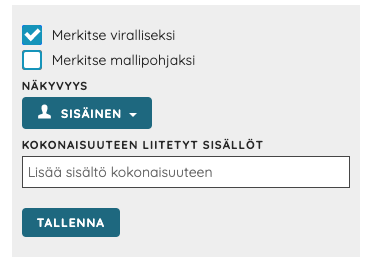
Huom! Vain pääkäyttäjät voivat merkitä parven viralliseksi.
Sertifikaatit
Sertifikaatit-toiminnolla voidaan hallita organisaation sisäisiä tai ulkoisia osaamis- ja pätevyysmerkintöjä.
Uuden sertifikaatin luominen
Pääkäyttäjät määrittävät hallintapaneelin parviasetuksissa, millä käyttäjätasoilla on oikeus luoda uusia sertifikaatteja.
Yleensä oikeus luoda uusia sertifikaatteja rajataan pääkäyttäjille.
Uusi sertifikaatti voidaan luoda:
- Luo uusi -toiminnolla
- Kopioimalla valmis mallipohja
Sertifikaatin merkitseminen viralliseksi
- Vain admin-käyttäjät voivat merkitä sertifikaatin viralliseksi.
- Viralliseksi merkitty sertifikaatti voidaan lisätä käyttäjälle vain:
- sertifikaatin omistajan toimesta, tai
- admin-käyttäjän toimesta.
Sertifikaatin lisääminen käyttäjälle
Tavallinen käyttäjä voi lisätä itselleen avoimen (kaikille tai sisäisesti näkyvän) sertifikaatin:
- Klikkaa Lisää omiin sertifikaatteihin
- Määritä voimassaolon alkamis- ja päättymisajankohta
Jos päivämääriä ei muokata:
- alkamisajankohdaksi tulee lisäyshetki
- päättymispäivä jää tyhjäksi (toistaiseksi voimassa)
Admin voi lisätä sertifikaatin toiselle käyttäjälle ja määrittää voimassaoloajat.
Käyttäjien kutsuminen sertifikaatin jäseneksi
Admin ja sertifikaatin omistajat voivat:
- lähettää kutsuja käyttäjille
- kutsun saanut käyttäjä voi lisätä sertifikaatin itselleen
- voimassaoloaika määritetään lisäämisen yhteydessä
Voimassaolotietojen tarkistaminen
Sertifikaatin voimassaolot voidaan tarkistaa:
- Sertifikaatin omalta sivulta
- Asiantuntijat-listasta
- Klikkaamalla käyttäjän tarkempia tietoja (lista-ikoni)
Voimassaolotietojen muokkaaminen
Admin ja sertifikaatin omistajat voivat muokata jäsenten voimassaolotietoja.
Sertifikaattien perusteella haku
Asiantuntijat-sivulla voidaan hakea käyttäjiä sertifikaattien perusteella.
Haku näyttää:
- henkilöt, joilla sertifikaatti on lisätty profiiliin
Haku ei tällä hetkellä erottele:
- onko sertifikaatti voimassa vai vanhentunut
Raportit
Tällä hetkellä sertifikaattiraporteilla näytetään:
- ajankohta, jolloin sertifikaatti on lisätty
Voimassaolotiedot eivät vielä näy sertifikaattiraporteilla.
🔄 Tulevat kehityskohteet
Työlistalla on seuraavat laajennukset:
- Tieto vanhenevista sertifikaateista raportteihin
- Ilmoitukset vanhenevista sertifikaateista
- Voimassaolon (voimassa / ei voimassa) esittäminen:
- profiilisivulla
Käyttäjätietojen poistaminen
Miten profiili ja käyttäjätiedot poistetaan?
Miten käyttäjäprofiili ja tiedot poistetaan?
Admin-käyttäjät voivat poistaa käyttäjän käyttöoikeuden ja profiilin hallintapaneelista.
Käyttäjän tietojen poistaminen tapahtuu kahdessa vaiheessa:
- Disablointi (deactivation)
- Anonymisointi (anonymization)
1️⃣ Disablointi
Disablointi tarkoittaa käyttäjäprofiilin siirtämistä passiiviseen tilaan.
- Käyttäjä ei voi enää kirjautua palveluun
- Profiili ei ole aktiivinen organisaatiossa
- Data säilyy tietokannassa
- Profiili voidaan tarvittaessa palauttaa aktiiviseksi
Disablointi soveltuu esimerkiksi tilanteisiin, joissa:
- työntekijä poistuu organisaatiosta
- käyttöoikeus keskeytetään tilapäisesti
- tarvitaan säilytys lakisääteisistä tai liiketoiminnallisista syistä
2️⃣ Anonymisointi
Anonymisointi tarkoittaa henkilötietojen lopullista poistamista.
- Henkilön profiilitiedot poistetaan tietokannasta
- Tietoja ei voi enää palauttaa
- Anonymisointi on peruuttamaton toimenpide
Anonymisointi ei poista:
- käyttäjän luomia parvia
- kirjoitettuja kommentteja
- tallennettuja tiedostoja
Sisältö säilyy järjestelmässä, mutta sitä ei enää voida yhdistää tunnistettavaan henkilöön.
Automaattinen disablointi ja anonymisointi
Skillhive tukee käyttäjätilien elinkaaren hallintaa sekä manuaalisesti että automaattisesti.
1. Automaattinen disablointi (AD-integraatio)
Kun AD/Entra-integraatio on käytössä:
- Skillhive tarkistaa säännöllisesti (esim. viikoittain), onko käyttäjällä voimassa oleva AD-tunnus
- Mikäli tunnusta ei enää ole, käyttäjäprofiili disabloidaan automaattisesti
- Disabloitu profiili siirtyy passiiviseen tilaan eikä käyttäjä voi kirjautua palveluun
2. Automaattinen anonymisointi
Organisaatio voi määrittää asiakaskohtaisesti:
- kuinka kauan disabloitu profiili säilytetään
- minkä ajan kuluttua disabloinnista henkilötiedot anonymisoidaan automaattisesti
- (esim. 2 vuotta disabloinnin jälkeen)
Anonymisoinnin jälkeen:
- henkilön tunnistetiedot poistetaan järjestelmästä pysyvästi
- tietoja ei voida enää palauttaa
- henkilön luoma sisältö säilyy, mutta ilman henkilötietoja
Tämä mahdollistaa koko prosessin automatisoinnin:
- Disablointi → Säilytys → Anonymisointi.
Miten toimin ongelmatilanteissa?
Miten toimin ongelmatilanteissa?
Jos kohtaat ongelmia Skillhiven käytössä:
- Tarkista ensin nämä käyttöohjeet.
- Useimmat kysymykset ja tilanteet on kuvattu ohjesivuilla.
- Ota yhteyttä oman organisaatiosi pääkäyttäjään tai nimettyyn yhteyshenkilöön.
- He voivat auttaa käyttöoikeuksiin, asetuksiin ja organisaatiokohtaisiin käytäntöihin liittyvissä kysymyksissä.
- Jos et tiedä, kuka pääkäyttäjä on tai ongelma ei ratkea,
- voit olla yhteydessä Skillhiven tukipalveluun:
- info@intunex.fi
Tukipalvelu on ensisijaisesti tarkoitettu nimetyille yhteyshenkilöille, mutta vastaamme kaikkiin viesteihin ja ohjaamme tarvittaessa eteenpäin oikealle taholle.
Autamme mielellämme.
Myös kaikki palaute ja kehitysideat ovat aina tervetulleita.